الدعم
دليل المستخدم
شرح كامل لكل ما في FileFlow: الأرشفة والمستندات والفريق والطباعة والحساب، خطوة بخطوة.
تنزيل الدليل (PDF)A4 · للطباعة والقراءة دون اتصال
المحتويات
البداية
FileFlow نظام أرشفة لملفات منشأتك الرقمية والورقية معا. يشرح هذا الفصل كيف تنشئ حسابك وتسجل دخولك، وماذا تفعل إذا نسيت كلمة المرور أو فقدت وسيلة التحقق، وما الذي تراه في أول مرة تفتح فيها التطبيق.
كيف يرتب FileFlow أرشيفك
يتكون الأرشيف من خمسة مستويات، كل مستوى داخل الذي قبله: مشروع، ثم موضوع، ثم موضوع فرعي، ثم موضوع فرعي ثاني، ثم ملف. داخل كل ملف تحفظ المستندات: صور الأوراق الممسوحة وملفات PDF. لكل مستوى رقم من خانتين، ومن هذه الأرقام يتكون رمز الملف المكون من 10 أرقام، مثل 01-0102-0301. تطبع هذا الرمز على ملصق وتلصقه على المجلد الورقي، فتصل إلى نسخته الرقمية بالمسح أو بالبحث. التفاصيل في فصل "هيكل الأرشيف".
إنشاء حساب
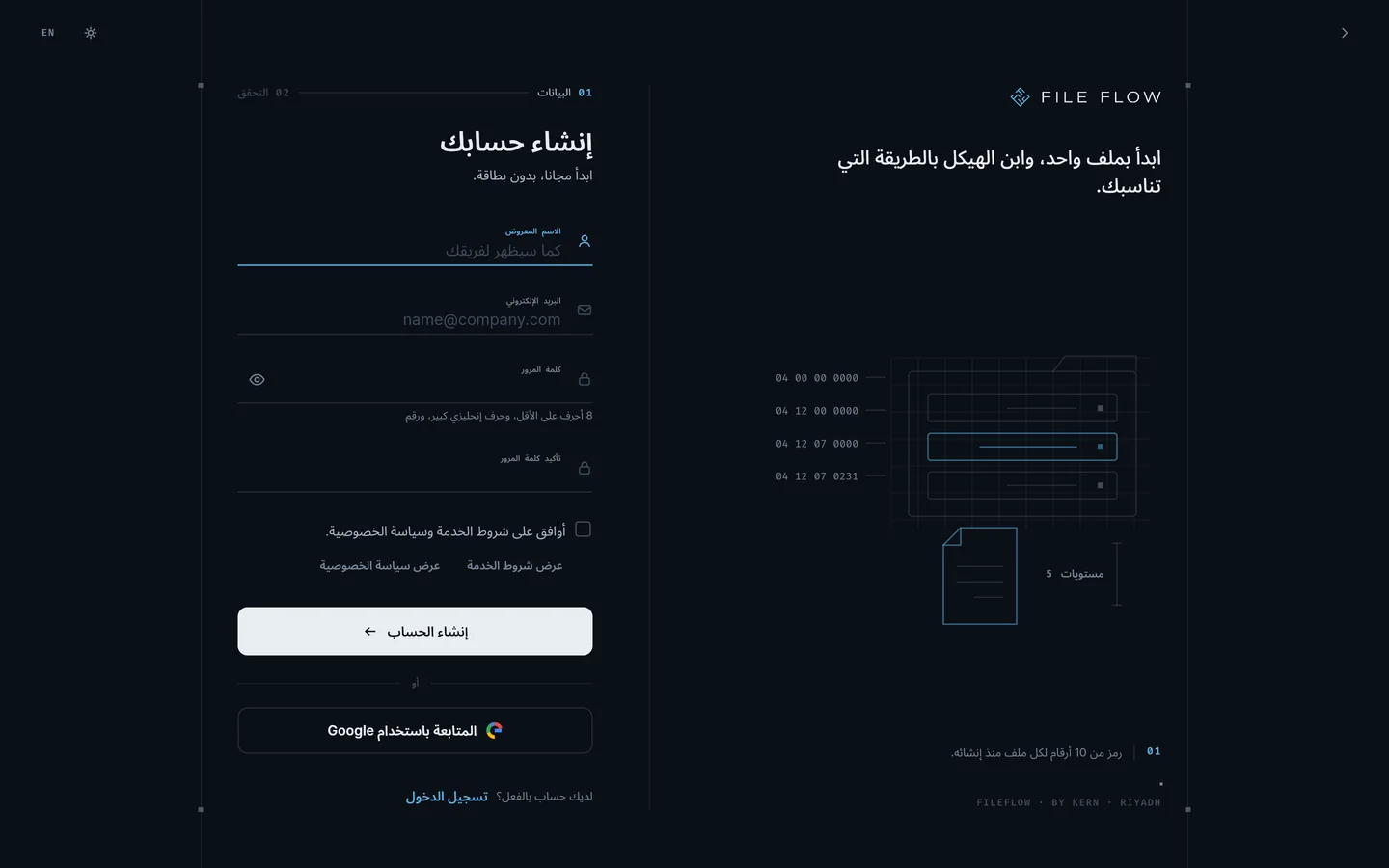
افتح صفحة «إنشاء حسابك». الاشتراك يبدأ مجانا ولا يحتاج إلى بطاقة.
- اكتب «الاسم المعروض» كما سيظهر لفريقك: من 2 إلى 50 حرفا، يبدأ بحرف، ويقبل الحروف بأي لغة والمسافات والشرطة وعلامة (') والنقطة.
- اكتب «البريد الإلكتروني». إذا بدا أن في النطاق خطأ إملائيا، مثل gmial.com، يقترح عليك FileFlow العنوان الصحيح مع رابط «استخدام هذا البريد»، ولا يغيره من تلقاء نفسه.
- اختر «كلمة المرور»: من 8 إلى 72 حرفا، فيها حرف إنجليزي كبير ورقم، دون مسافة في أولها أو آخرها، ولا تحتوي على اسمك أو بريدك، وليست من كلمات المرور الشائعة. يظهر تحت الحقل مقياس قوة: «ضعيفة» أو «مقبولة» أو «جيدة» أو «قوية».
- أعد كتابتها في «تأكيد كلمة المرور».
- ضع علامة على «أوافق على شروط الخدمة وسياسة الخصوصية». يمكنك قراءتهما أولا من «عرض شروط الخدمة» و«عرض سياسة الخصوصية».
- اضغط «إنشاء الحساب».
إذا ضغطت الزر قبل الموافقة على الشروط تظهر رسالة «وافق على شروط الخدمة وسياسة الخصوصية للمتابعة.». وتظهر تحت كل حقل رسالة توضح ما يحتاج إلى تصحيح، مثل «كلمتا المرور غير متطابقتين».
بعد ذلك تنتقل إلى خطوة «التحقق». يصلك رمز من 6 أرقام على بريدك؛ اكتبه في حقل «رمز تحقق من 6 أرقام» أو الصقه، ويتحقق FileFlow منه تلقائيا عند الرقم السادس. الأرقام العربية (١٢٣) تقبل أيضا. بعد 60 ثانية يظهر رابط «إعادة إرسال الرمز». إذا كتبت البريد خطأ فاضغط «رجوع»، وإذا لم يصلك الرمز فتحقق من مجلد الرسائل غير المرغوب فيها.
- الرمز الخاطئ يمسح الحقل وتظهر رسالة «رمز غير صالح. تحقق وحاول مرة أخرى.».
- الرمز المنتهي تظهر معه رسالة «انتهت صلاحية الرمز. اطلب رمزا جديدا.».
- كثرة الطلبات تظهر معها رسالة «محاولات كثيرة. انتظر بضع دقائق ثم حاول مجددا.».
إذا كان للبريد حساب من قبل، فلا يرسل FileFlow رمزا، بل يرسل إلى صاحب البريد طريقة تسجيل الدخول. لهذا تقرأ في صفحة الرمز السطر «لديك حساب بهذا البريد؟ أرسلنا إليه طريقة تسجيل الدخول بدلا من الرمز.». الحساب الجديد يبقى مسجلا على هذا المتصفح.
التسجيل باستخدام Google. ضع علامة الموافقة على الشروط أولا، ثم اضغط «المتابعة باستخدام Google» واختر حسابك. إذا ظهرت رسالة «تم حظر نافذة تسجيل الدخول…» فاسمح بالنوافذ المنبثقة لموقع FileFlow وحاول مرة أخرى.
صفحة الشروط والخصوصية. إذا لم يكن في حسابك ما يثبت موافقتك على الشروط، تظهر لك بعد تسجيل الدخول صفحة «الشروط والخصوصية». ضع علامة على «قرأت شروط الخدمة وسياسة الخصوصية وأوافق عليهما.» ثم اضغط «متابعة»، أو اختر «تسجيل الخروج». لا يمكنك الوصول إلى ملفاتك قبل الموافقة.
أثناء الصيانة يتوقف إنشاء الحسابات وتظهر رسالة «إنشاء الحسابات متوقف مؤقتا أثناء الصيانة. حاول مرة أخرى بعد قليل.».
الانضمام بدعوة من منشأة
إذا دعاك مسؤول في منشأة ولم يكن لديك حساب، يصلك بريد فيه زر لإنشاء الحساب. تفتح صفحة التسجيل وفوقها سطر مثل «دعاك أحمد إلى شركة النور. أنشئ حسابك لتنضم.». يكون البريد مكتوبا مسبقا ومقفلا، لأن الدعوة مرتبطة به. أكمل التسجيل كالمعتاد، وعند أول دخول تصبح عضوا في المنشأة مباشرة وتجدها في قائمة مساحات العمل.
صلاحية هذا النوع من الدعوات 7 أيام. إذا انتهت يخبرك FileFlow بأن الدعوة انتهت باسم من دعاك: يمكنك إنشاء حسابك على أي حال، ثم اطلب منه دعوتك مرة أخرى.
إذا كان لديك حساب من قبل، فلا تحتاج إلى التسجيل: سجل دخولك وستجد الدعوة في قائمة مساحات العمل تحت «الدعوات المعلقة»، فاضغط «قبول» أو «رفض». انظر فصل "الشاشة الرئيسية والتنقل".
بعض روابط البريد تفتح صفحة «مرحبا بك في FileFlow» لتختار كلمة مرور لحسابك. إذا كنت مسجلا بحساب آخر في المتصفح نفسه فاضغط «سجل الخروج وتابع». الرابط يعمل مرة واحدة ولمدة محدودة؛ إذا ظهر «هذا الرابط لم يعد صالحا» فاضغط «أرسل لي رمزا» واختر كلمة المرور بالرمز.
تسجيل الدخول
في صفحة «أهلا بعودتك» اكتب البريد وكلمة المرور ثم اضغط «تسجيل الدخول»، أو اضغط «المتابعة باستخدام Google». يتذكر FileFlow آخر بريد استخدمته على هذا الجهاز.
البقاء مسجلا. الخيار مفعل افتراضيا. إذا ألغيته يبقى دخولك ما دام المتصفح مفتوحا، ويطلب منك FileFlow الدخول من جديد بعد إغلاق المتصفح وفتحه. يتذكر FileFlow اختيارك للمرة القادمة.
كلمة مرور خاطئة. بعد أول محاولة خاطئة تظهر رسالة «البريد الإلكتروني أو كلمة المرور غير صحيحة.» مع عدد المحاولات الباقية. بعد المحاولة الخاطئة الثالثة تتوقف المحاولات دقيقة واحدة، ثم 3 دقائق بعد الرابعة، ثم 5 دقائق بعد الخامسة، ثم 10 دقائق بعد كل محاولة خاطئة بعدها. الانتظار لا يصفر العداد؛ وحده الدخول الناجح يصفره. أثناء التوقف تظهر رسالة «تم إيقاف المحاولات مؤقتا» مع العد التنازلي، ويمكنك الضغط على «نسيت كلمة المرور؟» بدلا من الانتظار.
بريد غير مؤكد. إذا لم تكمل خطوة الرمز عند التسجيل، يرسل FileFlow رمزا جديدا عند محاولة الدخول وتظهر رسالة «لم يتم تأكيد هذا البريد بعد. أرسلنا رمزا جديدا.».
إذا فتحت رابطا داخل FileFlow وأنت غير مسجل، يعيدك التطبيق إلى الصفحة نفسها بعد الدخول. وأثناء الصيانة تظهر في صفحة الدخول ملاحظة «FileFlow قيد الصيانة حاليا».
إذا جئت من تطبيق آخر من KERN، مثل عقارلي، يطلب الربط بحسابك، تظهر ملاحظة «تأكيد الربط»: سجل دخولك ثم اختر مساحة العمل التي تريد مشاركتها. انظر فصل "الأمان والحساب".
التحقق بخطوتين عند الدخول
إذا فعلت التحقق بخطوتين، يطلب منك FileFlow بعد كلمة المرور خطوة ثانية:
- رمز عبر البريد: تفتح صفحة «أدخل الرمز المرسل إلى بريدك الإلكتروني» ويصلك رمز من 6 أرقام. بعد 5 رموز خاطئة يتوقف الإدخال 15 دقيقة.
- تطبيق المصادقة: تفتح صفحة «أدخل رمز تطبيق المصادقة»، فافتح التطبيق واكتب رمز FileFlow. مع كل رمز خاطئ تقرأ «الرمز غير صحيح.» وعدد المحاولات الباقية، وبعد 5 رموز خاطئة تقرأ «محاولات كثيرة جدا. حاول مرة أخرى بعد 15 دقيقة.».
- الطريقتان معا: تفتح صفحة «اختر طريقة التحقق» لتختار «تطبيق المصادقة» (موصى به) أو «رمز عبر البريد». وفي صفحة التطبيق تجد أيضا «استخدم رمز البريد الإلكتروني بدلا منه».
ضع علامة على «الوثوق بهذا الجهاز لمدة 30 يوما» إذا أردت ألا يطلب منك الرمز على هذا المتصفح طوال 30 يوما. يمكنك إلغاء الوثوق من الإعدادات.
في كل صفحات الخطوة الثانية تجد «إلغاء وتسجيل الخروج»، ورابطا إلى مفتاح الاسترداد إذا فقدت الوصول. الحساب الذي يدخل بـ Google لا تطلب منه الخطوة الثانية إلا إذا ربط تطبيق مصادقة. تفاصيل التفعيل في فصل "الأمان والحساب".
نسيت كلمة المرور أو فقدت وسيلة التحقق
لإعادة تعيين كلمة المرور:
- في صفحة الدخول اضغط «نسيت كلمة المرور؟».
- اكتب بريدك واضغط «إرسال الرمز».
- اكتب الرمز المكون من 6 أرقام الذي وصلك. إذا كان في حسابك تطبيق مصادقة مربوط، يطلب منك رمز التطبيق أيضا.
- اكتب «كلمة المرور الجديدة» و«تأكيد كلمة المرور الجديدة» بالشروط نفسها التي عند التسجيل، ثم اضغط «حفظ كلمة المرور الجديدة».
تظهر رسالة «تم تحديث كلمة المرور» وتكون قد دخلت إلى حسابك؛ اضغط «الانتقال إلى ملفاتي».
مفتاح الاسترداد. إذا فقدت تطبيق المصادقة أو لم تستطع الوصول إلى حسابك، استخدم مفتاح الاسترداد الذي حفظته من الإعدادات. يبدأ المفتاح بـ FF- وبعده 8 مجموعات من 4 خانات (32 خانة). لا يهم نوع الحروف ولا المسافات ولا الشرطات.
- في صفحة الدخول اضغط «تواجه مشكلة في الوصول إلى حسابك؟»، أو اضغط رابط مفتاح الاسترداد في صفحة الخطوة الثانية.
- في صفحة «استعادة حسابك» اكتب بريدك و«مفتاح الاسترداد» وكلمة مرور جديدة وتأكيدها.
- اضغط «استعادة الحساب».
- عند ظهور «تمت استعادة الحساب» سجل دخولك بكلمة المرور الجديدة، ثم احفظ مفتاحا جديدا من الإعدادات.
رسائل قد تظهر:
- «البريد الإلكتروني أو مفتاح الاسترداد غير صحيح.»
- «محاولات كثيرة جدا. انتظر دقيقة ثم حاول مرة أخرى.» مع عد تنازلي 60 ثانية على الزر.
- «تم إيقاف استعادة الحساب مؤقتا بسبب كثرة المحاولات. تواصل مع الدعم.»
- «هذا الحساب موقوف. تواصل مع الدعم.»
إذا لم يكن لديك مفتاح استرداد وفقدت الخطوة الثانية، راسل الدعم على support@kern.sa من البريد المسجل في حسابك.
أول مرة تفتح فيها FileFlow
الجولة التعريفية. بعد أول دخول تظهر شرائح تعرفك بالتطبيق: المستويات الخمسة، ورمز الملف المكون من 10 أرقام، والشاشة الرئيسية، وأهم المزايا، ومساحات عمل الفريق، وحماية الحساب. تنتقل بزر «التالي»، أو تتخطاها بـ «تخطي»، وتنهيها بـ «ابدأ الآن».
- في شريحة مساحات عمل الفريق زر «إنشاء منشأة». إذا لم تكن خطتك تشمل المنشآت يظهر عليه قفل وشارة «أعمال» ويفتح صفحة الخطط. يمكنك إنشاء منشأة لاحقا من قائمة مساحات العمل.
- في شريحة «عزز حماية حسابك» (لحسابات البريد وكلمة المرور فقط) زر «تفعيل المصادقة الثنائية». الضغط عليه لا يفعل شيئا بعد؛ عند انتهاء الجولة تفتح الإعدادات لتختار طريقة التحقق وتكمل الإعداد.
بعد الجولة، إذا لم يكن في حسابك تحقق بخطوتين ولا مفتاح استرداد، تظهر نافذة «احم حسابك» مرة واحدة، تعرض عليك مفتاح الاسترداد وتطبيق المصادقة ورمز البريد الإلكتروني. اضغط «إعداد الآن» أو «لاحقا».
إرشادات الشاشة الرئيسية. في الأيام الثلاثين الأولى من عمر الحساب تظهر على الشاشة الرئيسية إرشادات قصيرة تشير إلى محول مساحة العمل والإشعارات والبحث والإعدادات (على الهاتف تشير إلى قائمة المزيد بدل البحث والإعدادات). تتنقل بـ «التالي» و«رجوع»، أو تضغط «تخطي»، أو «لا تظهر الإرشادات» لإيقاف إرشادات كل الشاشات.
لإعادة الجولة لاحقا: افتح «الإعدادات» ثم «إعادة الجولة الترحيبية».
الشاشة الرئيسية والتنقل
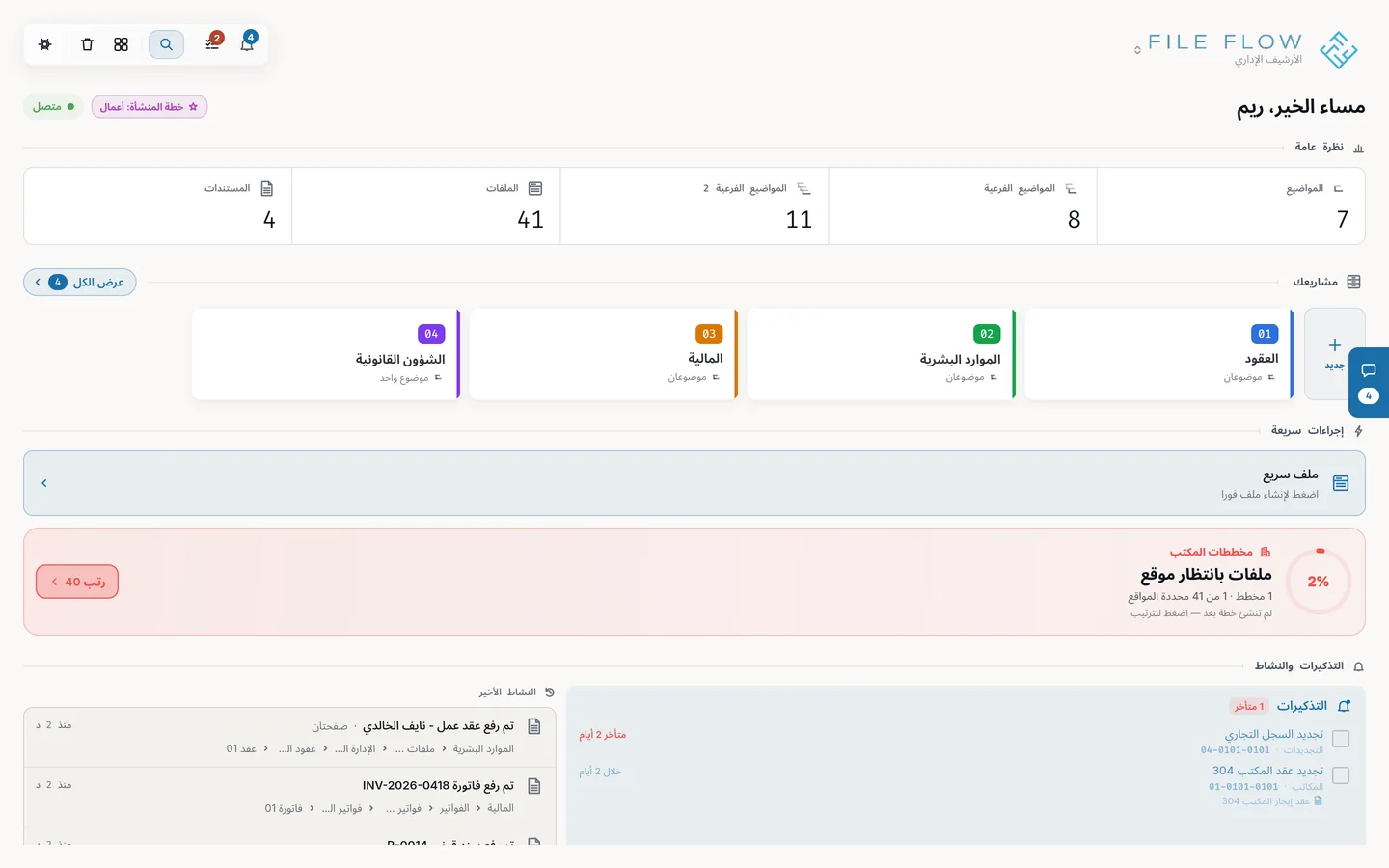
الشاشة الرئيسية هي أول ما تراه بعد الدخول. منها تبدل بين مساحات العمل، وتصل إلى مشاريعك وآخر ما فتحته، وترى التذكيرات والنشاط وما يحتاج إلى إجراء منك. يشرح هذا الفصل أجزاءها وطرق التنقل في FileFlow.
رأس الشاشة
في بداية الرأس اسم مساحة العمل الحالية أو شعارها؛ اضغطه لفتح قائمة مساحات العمل. وفي الطرف الآخر مجموعة أزرار:
- الجرس: «الإشعارات».
- «عناصر تحتاج إجراء»: ما ينتظر منك تصرفا، وعليه رقم بعدد العناصر.
- «بحث»: يفتح صفحة البحث. انظر فصل "قراءة النصوص والبحث".
- «تخطيط الشاشة الرئيسية»: لاختيار شكل الشاشة.
- «سلة المحذوفات»: يظهر فقط لمن يحق له فتح السلة.
- «الإعدادات».
على الهاتف (عرض أقل من 768 بكسل) يبقى الجرس و«عناصر تحتاج إجراء» ظاهرين، وتنتقل بقية الأزرار إلى قائمة المزيد: «بحث سريع» و«تخطيط الشاشة الرئيسية» و«سلة المحذوفات» و«الإعدادات». «بحث سريع» هنا يفتح نافذة البحث السريع الموصوفة أدناه، لا صفحة البحث.
مساحات العمل والتبديل بينها
لكل حساب «مساحة العمل الشخصية»، وهي نظام الأرشفة الخاص بك. وكل منشأة تنشئها أو تنضم إليها لها مساحة عمل مستقلة بمشاريعها وملفاتها. ما تراه في الشاشة الرئيسية والبحث والإشعارات يخص مساحة العمل المفتوحة فقط.
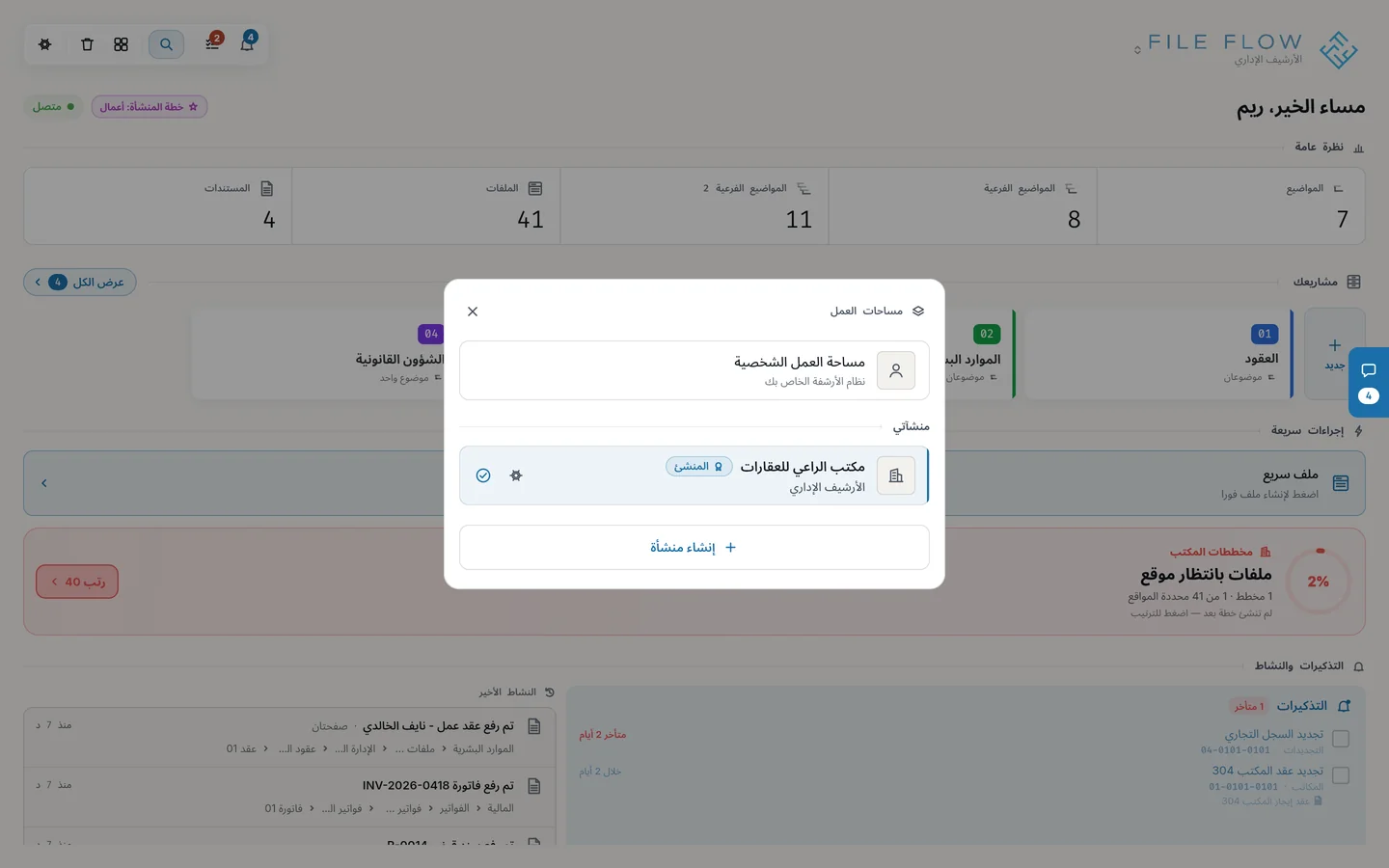
اضغط اسم مساحة العمل في الرأس لفتح قائمة «مساحات العمل». تظهر على الهاتف لوحة من أسفل الشاشة، وعلى الشاشات الأكبر نافذة. فيها:
- «مساحة العمل الشخصية».
- «منشآتي»: المنشآت التي أنشأتها.
- «منشآت انضممت إليها».
- «الدعوات المعلقة»: لكل دعوة زرا «قبول» و«رفض». بعد القبول تظهر المنشأة في القائمة.
- زر «إنشاء منشأة». إذا لم تكن خطتك تشمل المنشآت يفتح صفحة الخطط.
اضغط أي مساحة للانتقال إليها، فتعاد تعبئة الشاشة الرئيسية بمحتواها. إذا ظهرت منشأة بعبارة «غير متاحة — تم تجاوز حدود الخطة» (منشأة أنشأتها) أو «غير متاحة — تواصل مع مالك المنشأة للترقية» (منشأة انضممت إليها)، فخطة منشئها لم تعد تتسع لها، ولا يمكن فتحها حتى يرقي خطته أو يشتري إضافة. انظر فصل "المنشآت والأعضاء والصلاحيات".
شكلا الشاشة الرئيسية: «افتراضي» و«مركز»
اضغط «تخطيط الشاشة الرئيسية» واختر أحد الشكلين. يطبق اختيارك فورا ودون زر حفظ، ويحفظ في حسابك فيتبعك على أجهزتك. تجد الخيار نفسه أيضا في «الإعدادات» تحت «المظهر». إذا لم تختر من قبل، يبدأ المستعرض في منشأة على «مركز»، ويبدأ غيره على «افتراضي».
الشكل «افتراضي». لوحة كاملة، من الأعلى إلى الأسفل:
- التحية واسمك، وبجانبها شارة خطتك (في المنشأة تظهر خطة المنشأة)، وحالة الاتصال: «متصل» أو «بطيء» أو «غير متصل». الضغط على شارة الخطة يفتح صفحة الفوترة لصاحب الخطة.
- الشرائط والتنبيهات (انظر أدناه).
- «نظرة عامة»: عدد الملفات والمستندات ومستويات المواضيع، وكل رقم يفتح قائمته. إذا كانت مساحة العمل فارغة تظهر بطاقة «أهلا بك في FileFlow» لتبدأ بإنشاء مشروعك الأول.
- «مشاريعك» مع «عرض الكل».
- «شوهد مؤخرا»: آخر الملفات التي فتحتها.
- «إجراءات سريعة»: بطاقة «ملف سريع» لإنشاء ملف فورا، لمن يحق له الإنشاء. وعلى الشاشات الضيقة، أو للمستعرض، بطاقة «البحث».
- بطاقة لمخطط المكتب. انظر فصل "تخطيط المكتب والمواقع".
- «التذكيرات والنشاط»: التذكيرات المستحقة، و«النشاط الأخير».
- في الأسفل: نصيحة يمكنك إخفاؤها، ثم في المساحة الشخصية «تمت مشاركتها معي» و«ما شاركته»، وفي المنشأة «مهامي» و«مهام المنشأة»، ثم «التحليلات» دائما.
الشكل «مركز». شاشة أبسط: تحية كبيرة تحتها تاريخ اليوم أو عدد التذكيرات، ثم الشرائط، ثم شريط «بحث» يفتح نافذة البحث السريع، ثم شريط التذكيرات المتأخرة والقادمة إن وجدت، ثم آخر ما شاهدته، ثم «إجراءات سريعة»، ثم «المكتبة» (المشاريع والملفات والمستندات)، ثم «استكشاف»، وفيه في المساحة الشخصية «تمت مشاركتها معي» و«ما شاركته» و«التحليلات» مع شريط التخزين، وفي المنشأة «مهامي» و«مهام المنشأة» و«التحليلات».
النشاط الأخير. يعرض آخر 8 أحداث في مساحة العمل خلال آخر 7 أيام: مستند رفع، أو ملف أنشئ، أو تذكير اكتمل، مع مسار كل عنصر، والضغط على الحدث يفتح العنصر. إذا لم يحدث شيء تقرأ «لا يوجد نشاط هذا الأسبوع». لا تظهر أحداث العناصر المخفية عنك.
لتحديث الشاشة على الهاتف اسحبها إلى الأسفل.
الشرائط والتنبيهات
تظهر في أعلى الشاشة الرئيسية، أو أعلى كل الصفحات، رسائل حسب حالتك:
- «لا يوجد اتصال» مع «وضع التصفح فقط — التعديل غير متاح حاليا» وزر «إعادة المحاولة»: يمكنك التصفح، والتعديل متوقف حتى يعود الاتصال.
- «يتوفر إصدار جديد» مع زر «تحديث» لتحميل آخر إصدار.
- «ثبت FileFlow» لإضافة التطبيق إلى جهازك. في Chrome وEdge اضغط «تثبيت»، وفي Safari اضغط «كيف؟» لترى الخطوات.
- تنبيه الصيانة المجدولة، قبل موعدها بيوم أو أقل، لتحفظ عملك.
- «اطلاع فقط» إذا كنت مستعرضا في منشأة: يمكنك العرض فقط، واطلب من المسؤول صلاحية التعديل.
- «أكمل حماية حسابك» إذا لم يكن في حسابك تحقق بخطوتين ولا مفتاح استرداد. زر «إعداد» يفتح الإعدادات، وإذا أخفيت التنبيه يعود بعد 7 أيام.
- إعلانات من فريق FileFlow، واحدا تلو الآخر، مع «تجاهل».
- تنبيهات الخطة والدفع والتخزين، وتقودك إلى صفحة الفوترة. انظر فصل "الخطط والاشتراك".
البحث السريع
نافذة البحث السريع أسرع طريق إلى أي شيء. تفتحها بـ Ctrl+K على لوحة المفاتيح من الشاشة الرئيسية، أو من شريط «بحث» في الشكل «مركز»، أو من «بحث سريع» في قائمة المزيد على الهاتف.
- قبل أن تكتب تعرض أوامر: «ملف سريع» و«بحث شامل» (يفتح صفحة البحث) و«لوحة المعلومات» (تفتح صفحة التحليلات) و«الإعدادات».
- عندما تكتب تظهر أول 8 نتائج من المشاريع والمواضيع والملفات والمستندات في مساحة العمل الحالية. المستند يفتح الملف الذي يحتويه.
- على الحاسوب تتنقل بين النتائج بالسهمين وتفتح بـ Enter، ويغلق Ctrl+K النافذة.
- إذا لم تجد شيئا تقرأ «لا توجد نتائج».
الإشعارات و«عناصر تحتاج إجراء»
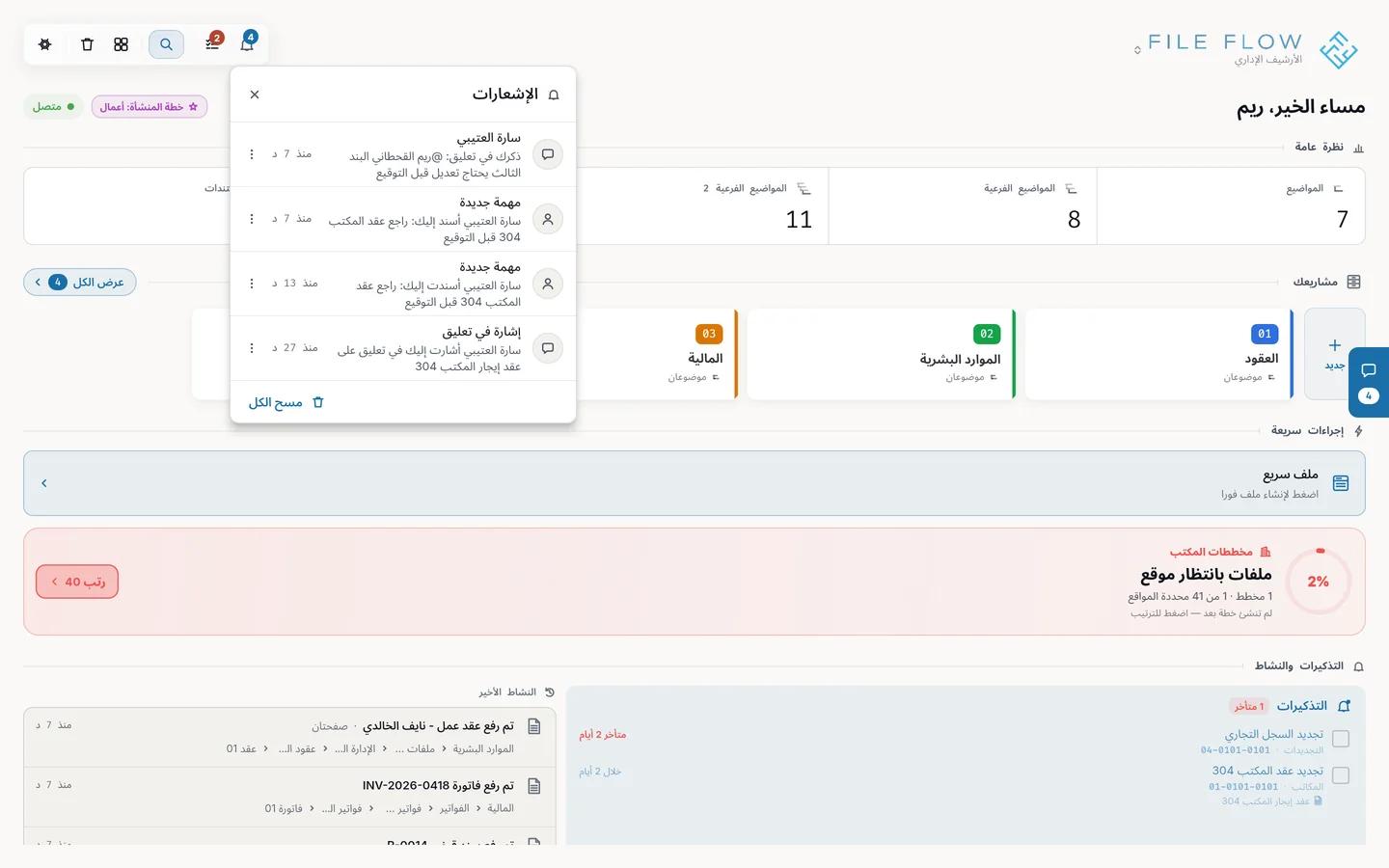
الإشعارات. اضغط الجرس لتراها: قائمة منسدلة على الحاسوب، ولوحة من أسفل الشاشة على الهاتف. الرقم على الجرس هو عدد الإشعارات الموجودة. يصلك إشعار، مع صوت تنبيه، عندما:
- يطلب أحد إضافتك أو يقبل طلبك («طلب إضافة»، «تم قبول الاتصال»).
- يشارك أحد عنصرا معك («تمت مشاركة عنصر»).
- تدعى إلى منشأة («دعوة للمنشأة»)، أو ينضم عضو جديد، أو يرفض أحد دعوة، أو يتغير دورك، أو تحذف منشأة كنت فيها.
- يذكرك أحد في محادثة الفريق أو في تعليق، أو تسند إليك مهمة أو تتغير حالة مهمة.
اضغط الإشعار لفتح ما يشير إليه، فيزول بعد فتحه. إذا لم يعد العنصر متاحا تقرأ «هذا العنصر غير متاح: إما أنه حذف، أو لم تعد لديك صلاحية الوصول إليه.» ويبقى الإشعار. اسحب الإشعار جانبا لإزالته، أو اضغط «مسح الكل» لمسح إشعارات مساحة العمل الحالية.
الإشعارات خاصة بكل مساحة عمل: في المساحة الشخصية ترى إشعاراتها ودعوات المنشآت، وفي المنشأة ترى إشعاراتها فقط. ويحذف FileFlow الإشعارات التي مضى عليها أكثر من 24 ساعة، فافتح ما يهمك في يومه. عندما لا يوجد شيء تقرأ «لا توجد إشعارات!».
عناصر تحتاج إجراء. الزر المجاور للجرس يجمع ما يحتاج إلى تصرف منك، مقسما إلى «يحتاج انتباه» و«تحذيرات» و«معلومات»، وكل عنصر يقودك إلى حله:
- صفحات تعذرت قراءة نصوصها: يفتح نافذة لإعادة المحاولة، فيها «إعادة الكل».
- صفحات تخطاها FileFlow لأنك بلغت الحد الشهري لقراءة النصوص.
- تذكيرات متأخرة، أو مستحقة خلال 3 أيام: ينقلك إلى التذكيرات في الشاشة الرئيسية.
- مهام متأخرة (في المنشآت): يفتح «مهام المنشأة».
- تعديلات لم تحفظ بسبب خطأ في المزامنة: يعيد المحاولة.
- تنبيهات الفوترة: التخزين فوق الحد مع عدد الأيام الباقية، أو التخزين فوق 85%، أو استخدام قراءة النصوص أو المشاركات فوق 80% من الحد الشهري، أو بطاقة دفع قريبة الانتهاء. تقودك إلى صفحة الفوترة، ولا تظهر لأعضاء المنشأة غير منشئها.
عندما لا يوجد شيء تقرأ «كل شيء على ما يرام!». تفتح القائمة على الهاتف لوحة من أسفل الشاشة، وعلى الحاسوب نافذة.
المساعدة والدعم
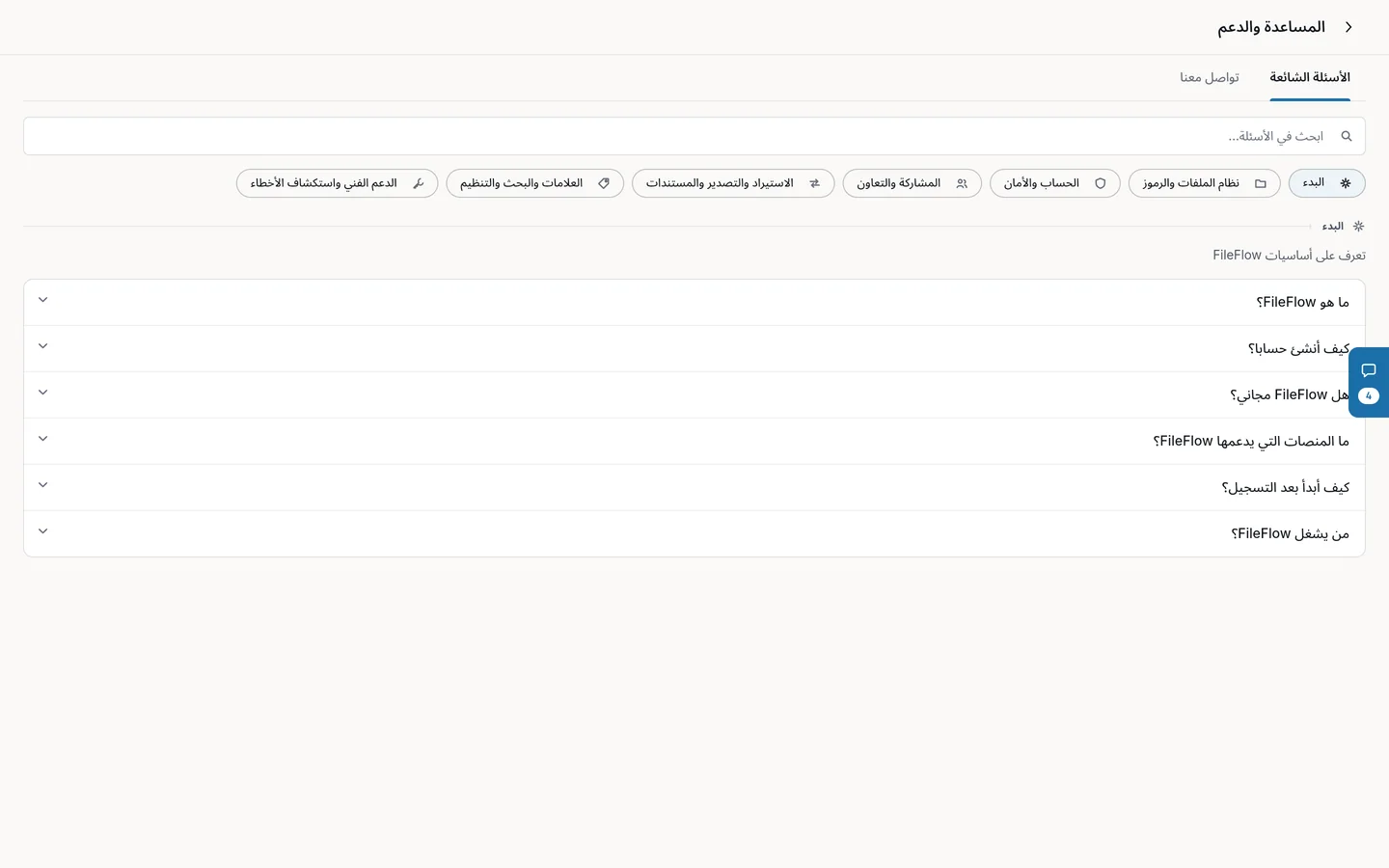
افتح «الإعدادات» ثم «المساعدة والدعم». في الصفحة تبويبان:
- «الأسئلة الشائعة»: ابحث في الأسئلة من مربع البحث، أو تصفحها حسب الفئة.
- «تواصل معنا»: «الدعم عبر البريد» يفتح رسالة إلى support@kern.sa. نرد عادة خلال 24 ساعة في أيام العمل.
اكتب في رسالتك البريد الذي تدخل به وما كنت تفعله عندما حدثت المشكلة. صفحة المساعدة تحتاج إلى تسجيل الدخول، أما الأسئلة الشائعة فمتاحة أيضا على fileflow.sa/faq.
هيكل الأرشيف
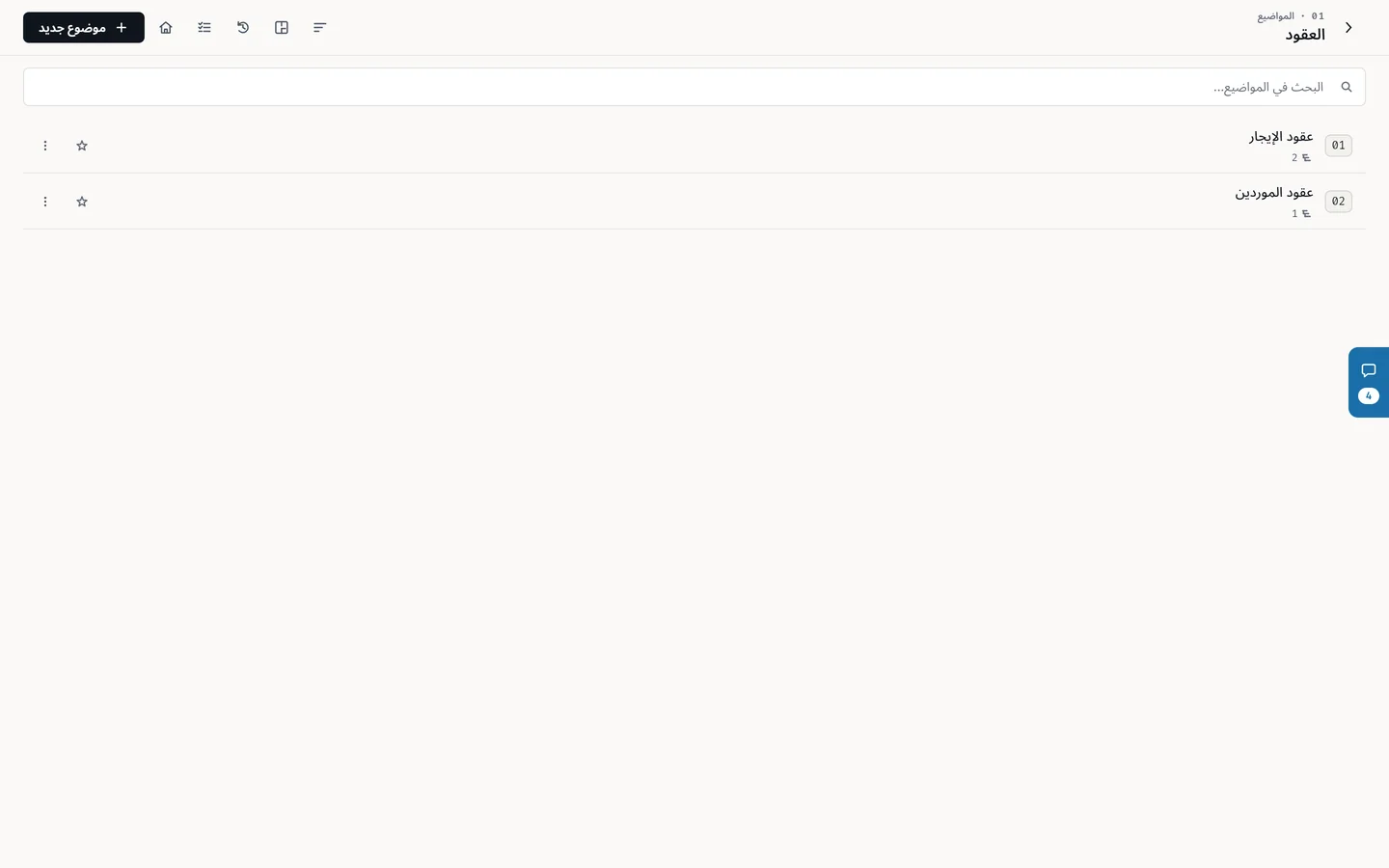
يرتب FileFlow أرشيفك في خمسة مستويات ثابتة، كما ترتب خزانة أوراق في مكتبك. يعطي هذا الترتيب كل ملف رمزا من 10 أرقام يدلك على مكانه في الأرشيف الرقمي وعلى رف المكتب معا.
المستويات الخمسة
- مشروع: أعلى مستوى، ويشبه الخزانة. قد يكون عميلا أو فرعا أو قسما.
- موضوع: داخل المشروع، ويشبه درج الخزانة.
- موضوع فرعي: داخل الموضوع، ويشبه المجلد داخل الدرج.
- موضوع فرعي ثاني: داخل الموضوع الفرعي، ويشبه المجلد الفرعي. فيه تنشئ الملفات.
- ملف: يحمل المستندات نفسها. انظر فصل "الملفات" وفصل "المستندات والمسح الضوئي".
لكل مستوى صفحته: «المشاريع» ثم «المواضيع» ثم «المواضيع الفرعية» ثم «المواضيع الفرعية الثانية» ثم «الملفات». اضغط على أي صف لتفتح ما بداخله. يظهر فوق كل قائمة الجزء الذي تكون من الرمز حتى الآن، مثل 01-0102، فتعرف دائما أين أنت. ويمكنك فتح قائمة واحدة بكل عناصر مستوى معين من أرقام الشاشة الرئيسية، مثل «جميع المواضيع» و«جميع الملفات».
في كل قائمة حقل بحث يطابق الاسم والرقم، وزر «ترتيب» فيه: «الرقم 1-9» (الترتيب المعتاد)، و«الرقم 9-1»، و«المفضلة»، و«حسب العلامة». تظهر نقطة على الزر إذا اخترت ترتيبا غير المعتاد، ويتذكر FileFlow اختيارك لكل قائمة.
الترقيم ورمز الملف
لكل عنصر في كل مستوى رقم من خانتين، من 00 إلى 99، ولا يتكرر الرقم بين العناصر التي تشترك في الأب نفسه. لذلك يتسع كل مستوى لـ 100 عنصر على الأكثر داخل أبيه، أيا كانت خطتك.
عند الإنشاء يقترح FileFlow أصغر رقم متاح، ولك أن تكتب رقما آخر. إذا كان الرقم مأخوذا يظهر تحت الحقل «الرقم مستخدم بالفعل». وإذا امتلأت الخانات المئة تظهر الرسالة «وصلت للحد الأقصى (100 خانة). احذف عنصرا لتحرير مساحة.»
عند إنشاء موضوع أو موضوع فرعي أو موضوع فرعي ثاني تظهر قائمة قابلة للفتح بعنوان «مستخدم في مشاريع أخرى» (أو «مستخدم في مواضيع أخرى» أو «مستخدم في مواضيع فرعية أخرى»). فيها الأرقام والأسماء التي استخدمتها تحت آباء آخرين، واختيار أي منها يملأ الرقم والاسم معا. هكذا يحمل الموضوع نفسه الرقم نفسه في كل مشروع، فتتشابه الرموز ويسهل حفظها.
رمز الملف. يتكون رمز كل ملف من أرقام المستويات الخمسة بالشكل PP-SSBB-DDFF: رقم المشروع، ثم رقما الموضوع والموضوع الفرعي، ثم رقما الموضوع الفرعي الثاني والملف. مثلا الرمز 01-0102-0301 يعني: المشروع 01، الموضوع 01، الموضوع الفرعي 02، الموضوع الفرعي الثاني 03، الملف 01. يكتب الرمز دائما من اليسار إلى اليمين، ويظهر في قائمة الملفات وفي أعلى عارض الملف وفي نافذة رمز الاستجابة السريعة وعلى الملصقات المطبوعة.
لا يحفظ الرمز منفصلا، بل يبنى من الأرقام في كل مرة. فإذا غيرت رقم أي مستوى، أو نقلته فأخذ رقما جديدا، تغيرت رموز كل الملفات التي تحته. إذا كنت قد طبعت ملصقات لتلك الملفات فأعد طباعتها بعد التغيير.
إنشاء مستوى جديد
لإنشاء مشروع أو موضوع أو موضوع فرعي أو موضوع فرعي ثاني:
- افتح المستوى الأب، أو صفحة «المشاريع» لإنشاء مشروع.
- اضغط «مشروع جديد» أو «موضوع جديد» أو «موضوع فرعي جديد» أو «موضوع فرعي ثاني جديد» في أعلى الصفحة. على الهاتف (أضيق من 768 بكسل) الزر دائري بعلامة + أسفل الشاشة.
- راجع «الرقم (رقمين)» واكتب الاسم (حتى 60 حرفا). للمشروع حقل إضافي «اللون» يظهر نقطة ملونة بجانب اسمه.
- اضغط «إنشاء». تظهر رسالة مثل «تم إنشاء الموضوع».
الاسم مطلوب؛ لا يحفظ عنصر بلا اسم. ولا يمكن الإنشاء أو التعديل وأنت غير متصل بالإنترنت أو أثناء تنفيذ استيراد، وفي الحالة الثانية تظهر الرسالة «الاستيراد قيد التنفيذ — التعديل معطل».
التعديل والنقل
التعديل. اختر «تعديل» من قائمة الصف لتغيير الرقم والاسم، ولون المشروع. يرفض الرقم المأخوذ بالرسالة نفسها «الرقم مستخدم بالفعل». تذكر أن تغيير الرقم يغير رموز الملفات التي تحته.
نقل عنصر واحد. اختر «نقل» من قائمة الصف. تفتح نافذة «نقل (الاسم) إلى…» مع حقل «ابحث عن وجهة…»، ويظهر الموقع الحالي معطلا بعبارة «الموقع الحالي». اختر الوجهة ثم «نقل إلى هنا». هذه النافذة تعرض وجهات قريبة فقط:
- الموضوع: إلى أي مشروع في مساحة العمل.
- الموضوع الفرعي: إلى موضوع آخر في المشروع نفسه.
- الموضوع الفرعي الثاني: إلى موضوع فرعي آخر في الموضوع نفسه.
النقل إلى أي مكان. لنقل عنصر إلى مكان أبعد، حدده أولا (انظر "التحديد المتعدد" أدناه) ثم اضغط «نقل» في الشريط السفلي. تفتح نافذة «نقل إلى…» تسير معك خطوة خطوة في مساحة العمل كلها، ويظهر أعلاها «الخطوة 1 من 3» مثلا: تختار «اختر مشروعا» ثم «اختر موضوعا» وهكذا حتى المستوى المطلوب.
لا يمكن نقل المشاريع. ويبقى النقل دائما داخل مساحة العمل نفسها، فلا تنقل من مساحتك الشخصية إلى منشأة أو العكس.
ماذا يحدث للأرقام عند النقل. يحتفظ العنصر برقمه إذا كان متاحا في الوجهة. إذا كان مأخوذا يأخذ أصغر رقم متاح ويتغير رمزه، ويخبرك FileFlow بذلك: «تم النقل. أخذ عنصر واحد رقما جديدا لأن رقمه كان مستخدما هناك، فتغير رمزه.» وإلا تظهر «تم النقل بنجاح». إذا كان العنصر في الوجهة أصلا تظهر «موجود هناك بالفعل، ولم يلزم نقل شيء.»
إذا تعذر النقل تظهر «تعذر النقل:» متبوعة بالسبب، مثل:
- «هذه الوجهة ممتلئة: الأرقام المئة كلها مستخدمة. اختر وجهة أخرى، أو أفسح مكانا أولا.»
- «هذه الوجهة لم تعد موجودة، وربما حذفت. حدث الصفحة واختر من جديد.»
- رفض لأن دورك في المنشأة لا يسمح بالنقل، أو لأن حد خطتك في الوجهة قد امتلأ.
إذا كان تطبيق مرتبط مثل عقارلي يحفظ مستنداته في العنصر الذي تنقله، يخبرك FileFlow بعد اختيار الوجهة بما سيتغير، ولك أن تختار «نقل» أو «إبقاء كما هو». انظر فصل "الأمان والحساب".
التحديد المتعدد
للعمل على عدة عناصر معا اضغط «تحديد الكل» في أعلى القائمة، أو اضغط مطولا على أي صف. يظهر عدد المحدد مثل «3 محدد»، ومعه «تحديد الكل» و«إلغاء التحديد». في الشريط السفلي:
- «علامة»: إضافة علامات لكل العناصر المحددة.
- «نقل»: النقل خطوة خطوة إلى أي مكان في مساحة العمل (غير متاح للمشاريع).
- «نقل إلى المحذوفات»: نقل العناصر المحددة وكل ما بداخلها إلى سلة المحذوفات.
لا يظهر زر التحديد للمستعرض، ولا تظهر إلا الأزرار التي يسمح بها دورك.
النقل إلى سلة المحذوفات
اختر «نقل إلى سلة المحذوفات» من قائمة الصف. تسألك نافذة «نقل إلى سلة المحذوفات؟» وتوضح أن العنصر وكل محتوياته ستنقل إلى السلة. اضغط «نقل إلى سلة المحذوفات» للتأكيد.
ينتقل مع العنصر كل ما تحته من مستويات وملفات ومستندات، ويمكنك استعادتها لاحقا من السلة. أما تذكيرات الملفات التي بداخله ومراجعها التبادلية ومواقعها الفعلية فتحذف نهائيا ولا تعود مع الاستعادة. انظر فصل "سلة المحذوفات".
إذا حاولت الإضافة إلى عنصر صار في السلة (من جهاز آخر مثلا) تظهر الرسالة «الملف أو المجلد الذي تضيف إليه موجود في سلة المحذوفات. استعده أولا ثم حاول مرة أخرى.»
من يستطيع ماذا
- في مساحتك الشخصية: أنت المالك، وكل الإجراءات متاحة لك.
- مسؤول: ينشئ ويعدل وينقل ويضيف العلامات وينقل إلى سلة المحذوفات.
- محرر: ينشئ ويعدل وينقل ويضيف العلامات، لكنه لا ينقل شيئا إلى سلة المحذوفات.
- مستعرض: يفتح ويقرأ ويضيف إلى «المفضلة» فقط.
- منشئ المنشأة: يرى أيضا «التحكم في الوصول» لإخفاء عناصر عن أعضاء معينين. انظر فصل "المنشآت والأعضاء والصلاحيات".
تظهر «مشاركة» في قائمة الصف في المساحة الشخصية فقط (انظر فصل "جهات الاتصال والمشاركة"). وتظهر «تصدير» في قائمة المشروع، وهي ميزة في خطة أعمال (انظر فصل "الاستيراد والتصدير والتحليلات"). وتفتح «الخط الزمني» سجل المشروع (انظر فصل "الملفات").
حدود الخطط
حدود الهيكل في كل خطة:
- المشاريع: مجاني 2، احترافي 25، أعمال غير محدود.
- المواضيع لكل مشروع: مجاني 5، احترافي 25، أعمال غير محدود.
- المواضيع الفرعية لكل موضوع: مجاني 5، احترافي 20، أعمال غير محدود.
- المواضيع الفرعية الثانية لكل موضوع فرعي: مجاني 5، احترافي 20، أعمال غير محدود.
حد الـ 100 عنصر داخل كل أب يبقى في كل الخطط لأنه حد الترقيم. العناصر الموجودة في سلة المحذوفات لا تحسب، لكن الاستعادة من السلة والنقل إلى أب جديد يحسبان كإضافة.
عند بلوغ الحد تفتح نافذة بعنوان مثل «لقد وصلت إلى حد المواضيع لكل مشروع»، فيها ما استخدمته من حدك ومقارنة بين الخطط، وزر الترقية و«ربما لاحقا». انظر فصل "الخطط والاشتراك".
في المنشأة تسري حدود خطة منشئ المنشأة على كل الأعضاء. إذا وصلت إلى حد وأنت عضو فاطلب من منشئ المنشأة ترقية خطته.
مشروع الملفات السريعة
أول مرة تستخدم فيها «ملف سريع» ينشئ FileFlow مشروعا خاصا باسم «ملفات سريعة»، فيه «غير مصنفة» ثم «عام» ثم دفعات مثل «الدفعة 01». يأخذ المشروع أول رقم مشروع متاح، ويظهر دائما في آخر قائمة المشاريع. هذا صندوق وارد تحفظ فيه الملفات بسرعة ثم ترتبها لاحقا (انظر فصل "الملفات").
مشروع «ملفات سريعة» جزء من FileFlow: لا يمكن تعديله ولا تحديده ولا نقله ولا نقله إلى سلة المحذوفات، ولا يمكن إنشاء مواضيع أو ملفات بداخله يدويا. يمكنك نقل الملفات منه إلى أرشيفك. إذا حاولت نقل غير الملفات إليه تظهر «للملفات السريعة هيكلها الخاص، ولا ينقل إليها إلا الملفات.»
إذا كانت أرقام المشاريع المئة كلها مستخدمة يتعذر إنشاؤه وتظهر «جميع أرقام المشاريع المئة مستخدمة، لذا تعذر إنشاء الملفات السريعة.»
الملفات
الملف في FileFlow هو النسخة الرقمية من ملف ورقي على رفك: تحفظ فيه المستندات، وتضيف إليه التفاصيل والعلامات والتذكيرات، وتطبع رمزه على ملصق يربط الورق بالنسخة الرقمية.
الملف بلا اسم. لا يحمل الملف اسما، بل يعرف برقمه من خانتين داخل الموضوع الفرعي الثاني، وبرمزه الكامل من 10 أرقام (انظر فصل "هيكل الأرشيف")، وبنوعه، وبتفاصيله. التفاصيل أسطر نصية حرة تكتب فيها مثلا اسم المالك أو رقم العقد، وتظهر أول اثنتين منها تحت رقم الملف في القائمة.
قائمة الملفات
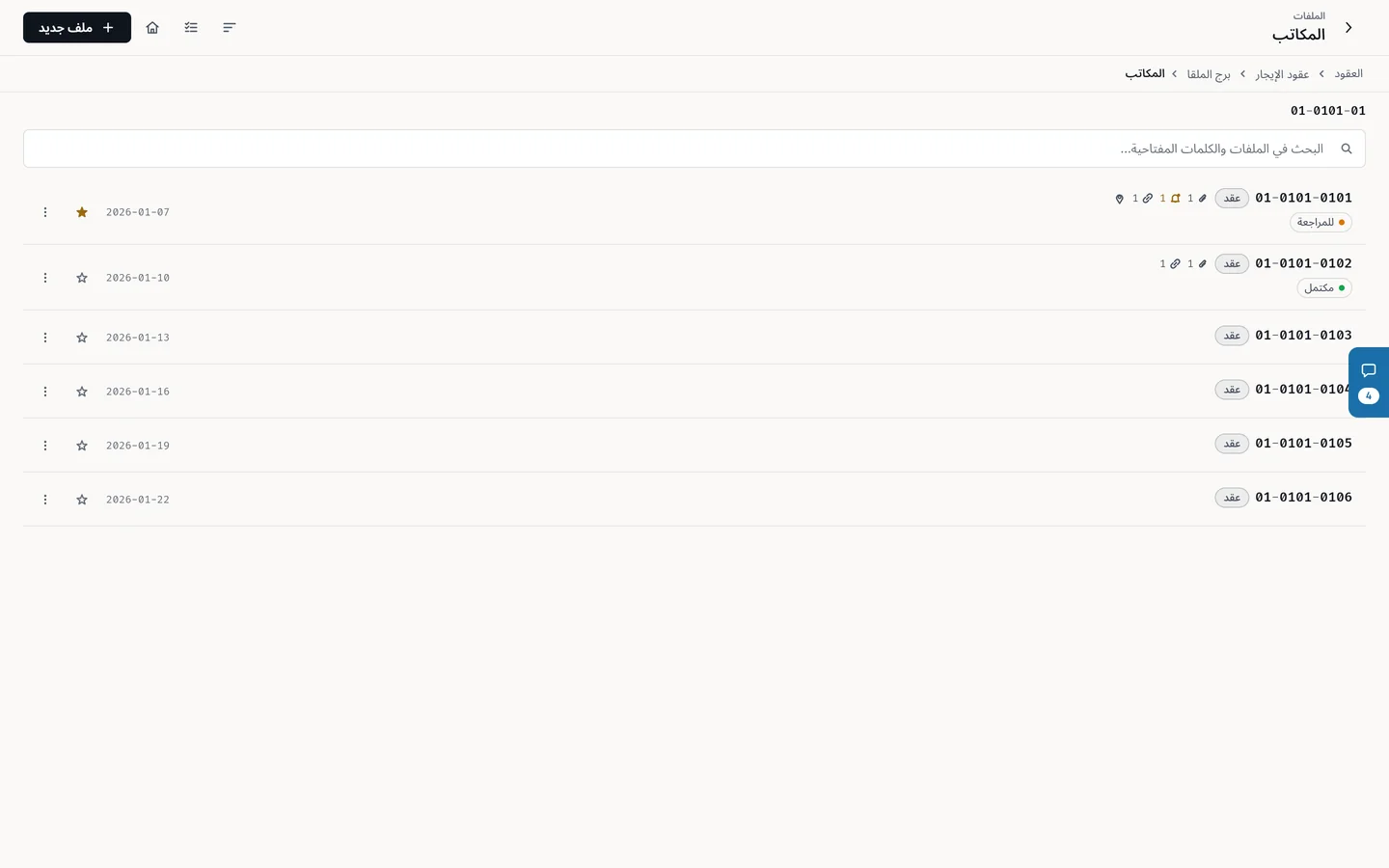
افتح أي موضوع فرعي ثاني لترى ملفاته. عنوان الصفحة اسم الموضوع الفرعي الثاني، وتحته مسار المستويات وبداية الرمز التي تشترك فيها كل ملفات هذه الصفحة.
يعرض كل صف: رمز الملف، وتاريخ إنشائه، ونوعه، وعدد «المستندات» و«التذكيرات النشطة» و«المراجع التبادلية»، وعلامة دبوس إذا كان له «الموقع الفعلي»، وأول تفصيلين (والباقي خلف «تفاصيل إضافية…»)، والعلامات، ونجمة المفضلة. اضغط على الصف لفتح الملف.
حقل «البحث في الملفات والكلمات المفتاحية…» يطابق رقم الملف ورمزه ونوعه وتفاصيله، والكلمات المفتاحية لمستنداته. وفي زر «ترتيب» خيار إضافي هنا هو «حسب النوع».
قائمة الصف (من زر الصف، أو بالنقر بالزر الأيمن، أو بالضغط المطول):
- «رمز الاستجابة السريعة»: للجميع.
- «تحديد الموقع» أو «الموقع الفعلي»: عندما يكون في مساحة العمل مخطط مكتب وتسمح به خطتك. انظر فصل "تخطيط المكتب والمواقع".
- «العلامات» و«نقل» و«تعديل»: للمسؤول والمحرر وفي المساحة الشخصية.
- «التحكم في الوصول»: لمنشئ المنشأة فقط.
- «مشاركة»: في المساحة الشخصية فقط. انظر فصل "جهات الاتصال والمشاركة".
- «نقل إلى سلة المحذوفات»: للمسؤول وفي المساحة الشخصية.
صفحة «جميع الملفات» تعرض ملفات مساحة العمل كلها بالقائمة نفسها والصلاحيات نفسها.
إنشاء ملف
- افتح الموضوع الفرعي الثاني واضغط «ملف جديد» في أعلى الصفحة. على الهاتف (أضيق من 768 بكسل) الزر دائري بعلامة + أسفل الشاشة.
- في نافذة «إنشاء» اختر «ملف واحد».
- راجع «الرقم (رقمين)». يظهر تحته «رمز الملف:» ويتغير مع كل رقم تكتبه.
- اختر «النوع».
- اكتب التفاصيل في «التفصيل 1». لإضافة سطر آخر اضغط «إضافة تفاصيل»، ولحذف سطر اضغط «إزالة». الأسطر الفارغة لا تحفظ.
- اضغط «إنشاء». تظهر الرسالة «تم إنشاء الملف».
إذا كان الرقم مأخوذا يظهر تحت الحقل «الرقم مستخدم بالفعل». وإذا امتلأت الأرقام المئة تظهر «وصلت للحد الأقصى (100 خانة). احذف عنصرا لتحرير مساحة.» وإذا رفض الحفظ لسبب آخر تظهر «تعذر الحفظ:» متبوعة بالسبب.
إذا لم يكن في مساحة العمل أي نوع ملف، يرى المسؤول ومنشئ المنشأة وصاحب المساحة الشخصية نافذة «أنشئ نوع ملف أولا» فيها «إنشاء نوع ملف» و«ليس الآن». أما المحرر فتطلب منه رسالة أن يطلب من المسؤول إنشاء نوع.
لا يمكن إنشاء ملفات يدويا داخل مشروع «ملفات سريعة»، ولا وأنت غير متصل، ولا أثناء تنفيذ استيراد.
ويمكنك الإنشاء من صفحة «جميع الملفات» أيضا: تختار فيها «مشروع» و«موضوع» و«موضوع فرعي» و«موضوع فرعي ثاني» من قوائم، ثم النوع والرقم وتفصيلا واحدا اختياريا.
تعديل ملف. اختر «تعديل» من قائمة الصف. في نافذة «تعديل الملف» تغير الرقم والنوع والتفاصيل ثم تضغط «حفظ». إذا كان في الموضوع الفرعي نفسه أكثر من موضوع فرعي ثاني يظهر حقل «موضوع فرعي ثاني»، وتغييره ينقل الملف؛ وإذا كان رقمه مأخوذا هناك يأخذ أول رقم متاح ويتغير رمزه.
ملف سريع
«ملف سريع» ينشئ ملفا بسرعة دون أن تختار مكانه أولا.
- اضغط بطاقة «ملف سريع» في قسم «إجراءات سريعة» في الشاشة الرئيسية، أو اختر «ملف سريع» من لوحة الأوامر (Ctrl+K).
- اختر «نوع الملف». لإضافة تفصيل واحد اضغط «إضافة تفاصيل» واكتبه في «تفاصيل (اختياري)».
- اختر «حفظ في صندوق الوارد» لترتيبه لاحقا، أو «اختر الموقع…» لتحديد الموضوع الفرعي الثاني خطوة خطوة.
- تظهر الرسالة «تم إنشاء الملف» مع رمزه، وفيها «فتح» لفتح الملف مباشرة.
صندوق الوارد هو مشروع «ملفات سريعة» (انظر فصل "هيكل الأرشيف"). تملأ دفعاته بالترتيب، وإذا امتلأت دفعة أنشأ FileFlow الدفعة التالية. يكون «اختر الموقع…» معطلا مع عبارة «لا توجد مشاريع بعد» إذا لم تنشئ أي مشروع. وإذا لم يكن في مساحة العمل أي نوع ملف، ينشئ أول استخدام النوعين «ملف معلق» و«صندوق».
لترتيب ملف من صندوق الوارد حدده في قائمة الدفعة ثم اضغط «نقل» في الشريط السفلي واختر مكانه خطوة خطوة. («نقل» في قائمة الصف لا تعرض إلا الدفعات الأخرى.)
بطاقة «ملف سريع» لا تظهر للمستعرض. حدود الملفات في خطتك تسري على الملفات السريعة كغيرها.
إنشاء عدة ملفات
لإنشاء عشرات الملفات دفعة واحدة اضغط «ملف جديد» ثم «ملفات متعددة». هذا الخيار للمسؤول ومنشئ المنشأة وصاحب المساحة الشخصية، ويظهر باهتا للمحرر.
- في صفحة «إنشاء ملفات جماعي» اختر «إدخال أسماء» واكتب سطرا لكل ملف، أو «رفع ملف» ثم «اختر ملف نصي» لرفع ملف .txt أو .csv فيه سطر لكل ملف.
- اختر «نوع الملف (لجميع الملفات)».
- اكتب «بادئة» أو «لاحقة» إذا أردت نصا يضاف قبل كل سطر أو بعده.
- اضغط «متابعة للمعاينة»، وراجع الملفات ونطاق رموزها، وألغ تحديد أي سطر لا تريده.
- اضغط «إنشاء» مع عدد الملفات. عند الانتهاء تظهر رسالة بعدد الملفات التي أنشئت، وزر «عرض الملفات».
كل سطر يصبح التفصيل الأول لملف جديد، ويأخذ الملف أول رقم متاح تلقائيا. تحذف الأسطر الفارغة والمكررة. يقرأ ملف .csv سطرا سطرا، ولا تقسم الأسطر عند الفواصل.
الحد 100 سطر في كل مرة. إذا لم تكف الأرقام المتاحة أو حدود خطتك لكل الأسطر تظهر في المعاينة عبارة مثل «يمكن إنشاء 20 من 30 ملف (10 مستبعد)»، ولا ينشأ إلا المسموح به.
أنواع الملفات
لكل ملف نوع يحدد مقاس ملصقه المطبوع. في كل مساحة عمل نوعان جاهزان: «ملف معلق» و«صندوق»، ويختار «ملف معلق» تلقائيا عند الإنشاء إن وجد.
لإدارة الأنواع افتح الإعدادات ثم «التنظيم» ثم «إدارة أنواع الملفات» (لصاحب المساحة الشخصية والمسؤول ومنشئ المنشأة)، أو اضغط «إدارة أنواع الملفات» بجانب حقل النوع في نافذة الملف. في صفحة «أنواع الملفات»:
- اضغط «نوع ملف جديد».
- اكتب «اسم النوع» (حتى 40 حرفا)، واختر «الوحدة»، ثم العرض والارتفاع.
- احفظ. تظهر الرسالة «تم إنشاء نوع الملف» ثم يفتح مصمم الملصق. انظر فصل "الطباعة ورموز الاستجابة السريعة".
لا يقبل اسم نوع موجود. ولا يمكن حذف نوع مستخدم، وتظهر رسالة مثل «لا يمكن حذف "صندوق تجاري" — مستخدم في 4 ملف(ات)». الأنواع الجاهزة لا تعدل ولا تحذف، ولها «إعادة تعيين إلى التصميم الافتراضي».
الأنواع المخصصة في كل خطة: مجاني 0، احترافي 1، أعمال 3.
التفاصيل والعلامات والمفضلة
التفاصيل. تظهر تفاصيل الملف في عارض الملف بعلامة «مشفر»، لأنها تحفظ مشفرة بمعيار AES-256. يدير FileFlow مفاتيح التشفير، فلا كلمة مرور إضافية عليك تذكرها. في المنشأة يقرأ التفاصيل كل عضو يستطيع فتح الملف. تعدل التفاصيل من «تعديل» في قائمة الصف، لا من العارض. عدد التفاصيل لكل ملف: مجاني 1، احترافي وأعمال غير محدود.
العلامات. اختر «العلامات» من قائمة الصف، واضغط أي علامة لإضافتها أو إزالتها، ثم «تم». تحفظ الاختيارات فورا. لإنشاء العلامات وتعديلها وحذفها افتح الإعدادات ثم «إدارة العلامات». الحد عدد العلامات في مساحة العمل، لا عدد العلامات على الملف: مجاني 3، احترافي 50، أعمال غير محدود.
المفضلة. اضغط النجمة على أي صف. المفضلة خاصة بك وحدك، ومتاحة لكل الأدوار، وتظهر في المقدمة إذا اخترت «المفضلة» من «ترتيب».
حدود الملفات في الخطط
- الملفات في كل موضوع فرعي ثاني: مجاني 5، احترافي 50، أعمال غير محدود. تسمي نافذة الترقية هذا الحد «الملفات لكل تصنيف».
- إجمالي الملفات: مجاني 50، احترافي 5,000، أعمال 50,000.
في المنشأة تسري حدود خطة منشئ المنشأة. انظر فصل "الخطط والاشتراك".
عارض الملف
يفتح الملف في عارض عنوانه اسم الموضوع الفرعي الثاني، وفوقه رمز الملف ثم «المستندات».
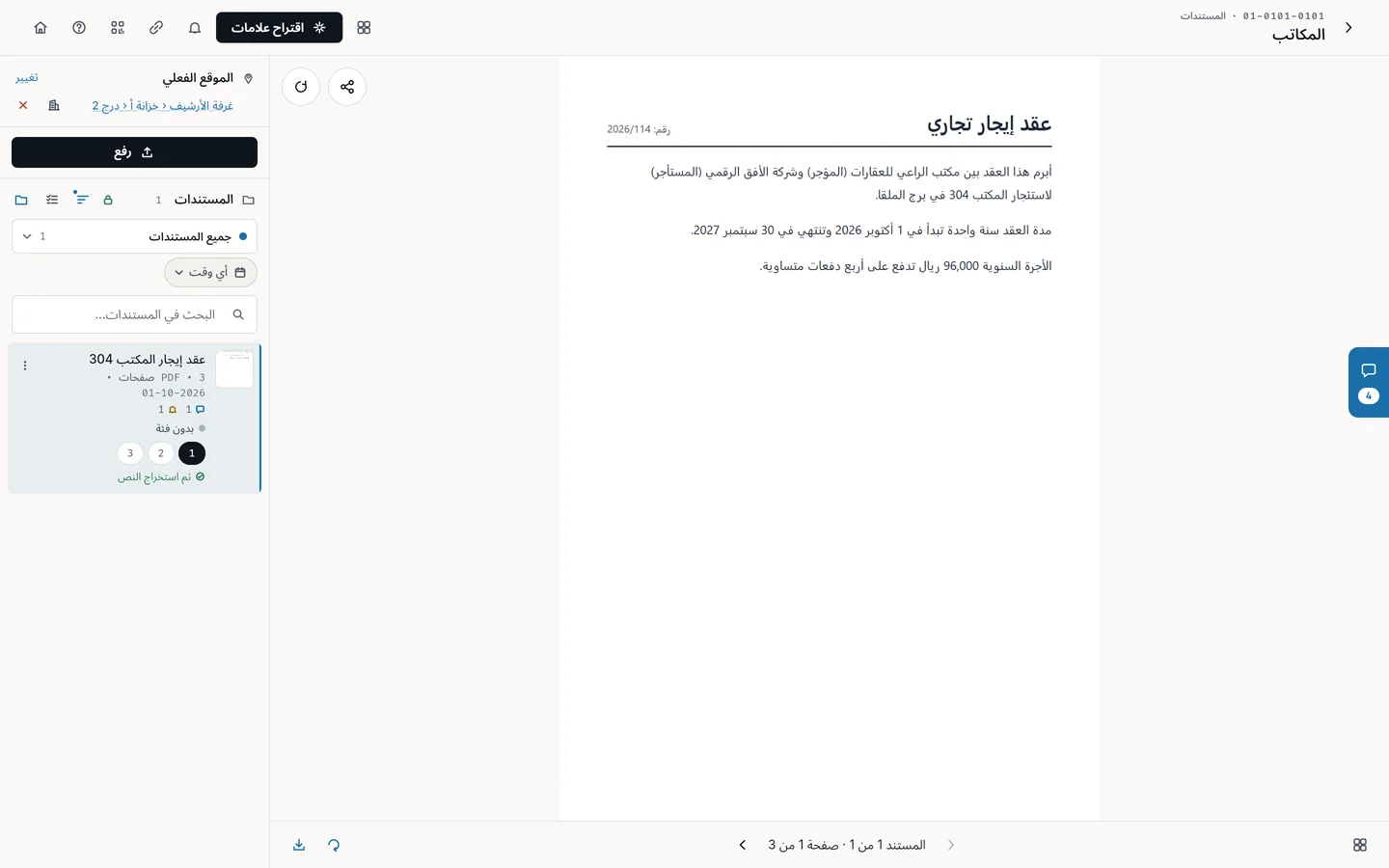
على الشاشة الواسعة يعرض العارض المستند في جهة، ولوحة جانبية في الجهة الأخرى فيها: «الموقع الفعلي»، ثم «رفع» وتفاصيل الملف وقائمة المستندات، ثم قسم واحد مفتوح في كل مرة من «التذكيرات» أو «المراجع التبادلية» أو «التعليقات» أو «الملاحظات»، ولكل منها زر «إغلاق».
على الهاتف يملأ المستند الشاشة. اضغط الزر الصغير «المستندات» لفتح لوحة سفلية فيها تبويبات «المستندات» و«التعليقات» (في المنشآت فقط) و«التذكيرات» و«المراجع التبادلية».
أزرار أعلى العارض بالترتيب:
- «التبديل إلى عرض الشبكة» أو «التبديل إلى عرض الصفحات».
- «اقتراح علامات»: عندما يكون في المستندات نص مقروء. انظر فصل "قراءة النصوص والبحث".
- «التذكيرات» و«المراجع التبادلية»: تفتح القسم في اللوحة الجانبية على الشاشة الواسعة.
- «رمز الاستجابة السريعة».
- «عرض الجولة».
- «الرئيسية»، ومعها «رجوع».
على الهاتف تجتمع معظم هذه الأزرار تحت «المزيد». لا يوجد في العارض نقل الملف أو تعديله أو نقله إلى السلة؛ هذه في قائمة الصف في قائمة الملفات. أما المستندات وأزرارها فشرحها في فصل "المستندات والمسح الضوئي"، والتعليقات في فصل "العمل مع الفريق".
رمز الاستجابة السريعة
اختر «رمز الاستجابة السريعة» من قائمة الصف أو من العارض. تفتح نافذة «رمز الاستجابة السريعة —» مع رمز الملف، فيها الرمز ورابط الملف في FileFlow. اضغط «نسخ الرابط» لنسخ الرابط، فتظهر «تم نسخ الرابط». لطباعة الرمز على ملصق انظر فصل "الطباعة ورموز الاستجابة السريعة".
المراجع التبادلية
تربط المراجع التبادلية ملفا بملف آخر له علاقة به، مع ملاحظة تشرح السبب. يظهر الرابط في الملفين معا.
- في العارض افتح «المراجع التبادلية» واضغط «إضافة».
- في نافذة «ربط ملف» ابحث في «بحث في الملفات». يطابق البحث رمز الملف (بشرطات أو بدونها)، وأسماء المستويات، واسم النوع.
- اختر الملف. في نافذة «ربط بـ» اكتب «ملاحظة (اختياري)» إن أردت، ثم اضغط «ربط».
من قائمة كل رابط اختر «تعديل الملاحظة» أو «إزالة» (تسألك «إزالة هذا المرجع التبادلي؟»). اضغط الرابط لفتح الملف الآخر؛ وإذا لم يكن لك وصول إليه تظهر «هذا الملف غير مشارك معك». الروابط إلى ملفات في سلة المحذوفات لا تظهر. إذا تعذرت الإضافة تظهر «تعذر إضافة الربط:» متبوعة بالسبب.
التذكيرات
التذكير موعد مرتبط بملف، أو بمستند معين فيه، مثل تاريخ تجديد عقد.
- في العارض افتح «التذكيرات» واضغط «إضافة». على الهاتف افتح «المستندات» ثم تبويب «التذكيرات».
- في نافذة «إضافة تذكير» اختر المستند من «اختر مستندا»، أو اتركه «عام» ليكون للملف كله.
- اكتب «العنوان» (مطلوب)، واختر التاريخ، ثم «التكرار».
- اضغط «حفظ».
يظهر بجانب كل تذكير وضعه: «مستحق اليوم» أو عدد الأيام المتبقية أو المتأخرة أو «مكتمل». ضع علامة في المربع عندما تنجزه. ومن قائمته «تعديل» أو «حذف».
تظهر التذكيرات داخل FileFlow: في بطاقة «التذكيرات» في الشاشة الرئيسية، وفي «عناصر تحتاج إجراء» للمتأخرة وللمستحقة خلال 3 أيام. في ما تفتحه من «تمت مشاركتها معي» تكون التذكيرات والمراجع للقراءة فقط.
الخط الزمني للمشروع
يجمع الخط الزمني تذكيرات المشروع ومستنداته المرفوعة وملفاته المنشأة في سجل واحد. افتحه من «الخط الزمني» في قائمة المشروع أو في أعلى صفحة المشروع.
تظهر الأحداث في «القادمة» ثم علامة «اليوم» ثم «السابقة». من «التصفية» تختار «الكل» أو «التذكيرات» أو «المستندات» أو «الملفات»، و«النطاق الزمني»، و«الأحدث أولا» أو «الأقدم أولا»، وتبحث في «البحث في الخط الزمني…».
لإضافة تذكير من هنا اضغط «إضافة تذكير» (على الهاتف الزر الدائري)، ثم «اختر ملفا»، ثم أكمل حقول التذكير. الخط الزمني للقراءة فقط للمستعرض.
نقل ملف أو نقله إلى سلة المحذوفات
النقل. «نقل» في قائمة الصف تعرض الموضوعات الفرعية الثانية الأخرى داخل الموضوع الفرعي نفسه. لنقل الملف إلى أي مكان آخر حدده ثم اضغط «نقل» في الشريط السفلي واختر المشروع ثم الموضوع ثم الموضوع الفرعي ثم الموضوع الفرعي الثاني. يحتفظ الملف برقمه إن كان متاحا، وإلا أخذ رقما جديدا وتغير رمزه وأخبرك FileFlow بذلك. التفاصيل في فصل "هيكل الأرشيف".
سلة المحذوفات. اختر «نقل إلى سلة المحذوفات» (للمسؤول وفي المساحة الشخصية). تسألك النافذة «نقل إلى سلة المحذوفات؟» وتوضح أن الملف وتفاصيله ومستنداته ستنقل إلى السلة، ويمكنك استعادتها لاحقا. تذكيرات الملف ومراجعه التبادلية وموقعه الفعلي تحذف نهائيا ولا تعود مع الاستعادة. انظر فصل "سلة المحذوفات".
المستندات والمسح الضوئي
المستندات هي محتوى الملف: الصور وملفات PDF والصفحات الممسوحة بالكاميرا. تفتح الملف فترى مستنداته في عارض المستندات، ومنه تضيف وتنظم وتنزل وتشارك كل مستند.
المستند في FileFlow
المستند. وحدة واحدة لها اسم واحد، وقد تكون صفحة واحدة أو عدة صفحات. ملف PDF يصبح مستندا واحدا بكل صفحاته، والمسح بالكاميرا لعدة صفحات يصبح مستندا واحدا، وكل صورة ترفعها تصبح مستندا مستقلا (اختيار 5 صور معا ينتج 5 مستندات).
- يتسع المستند الواحد لـ 50 صفحة كحد أقصى، في كل الخطط.
- لا يحتفظ FileFlow بملف PDF الأصلي، بل يحفظ كل صفحة منه صورة. وعند التنزيل يعيد بناء ملف PDF من الصفحات بترتيبها.
- حد «المستندات لكل ملف» في خطتك يعد المستندات لا الصفحات، فملف PDF من 30 صفحة يحسب مستندا واحدا. أما التخزين وصفحات استخراج النصوص فتحسب بالصفحة.
إضافة المستندات
يضيف المستندات صاحب مساحة العمل الشخصية، وفي المنشأة المسؤول والمحرر. المستعرض لا يرى أزرار الإضافة. الصيغ المقبولة: JPG وJPEG وPNG وBMP وPDF، ويمكن اختيار عدة ملفات معا. إذا لم يكن بين ما اخترته ملف مدعوم تظهر رسالة «لا توجد ملفات مدعومة. استخدم JPG أو PNG أو BMP أو PDF.»
لرفع صور أو ملفات PDF:
- افتح الملف واضغط «رفع» أعلى لوحة المستندات (أو في وسط العارض إذا كان الملف فارغا). على الحاسوب يمكنك أيضا سحب الملفات وإفلاتها فوق العارض.
- اختر الملفات من جهازك.
- في نافذة «جودة الرفع» اختر الجودة، ثم اضغط «رفع».
- في نافذة «إعادة تسمية المستندات» عدل اسم كل مستند (حقل واحد لكل مستند، حتى 240 حرفا)، ثم اضغط «حفظ». أو اضغط «تخطي» لإبقاء الأسماء الأصلية.
- انتظر حتى تظهر نافذة «اكتمل الرفع»، وفيها عدد المستندات والصفحات وتفاصيل التخزين المستخدم.
بعد الرفع يفتح العارض على أول صفحة من آخر مستند رفعته، ويبدأ استخراج النصوص تلقائيا (انظر فصل "قراءة النصوص والبحث").
خيارات «جودة الرفع» (الافتراضي «عالية»)، ويظهر بجانب كل خيار الحجم التقريبي ودقة استخراج النص المتوقعة:
- «أصلية»: تحفظ الصورة كما هي دون أي ضغط. أفضل دقة لاستخراج النص وأكبر حجم.
- «عالية»: ضغط خفيف، وأطول ضلع للصورة حتى 3000 بكسل.
- «متوسطة»: أطول ضلع حتى 2000 بكسل.
- «منخفضة»: أطول ضلع حتى 1200 بكسل. أصغر حجم وأقل دقة لاستخراج النص.
حد «حجم الرفع» في خطتك يطبق على كل صفحة بعد تجهيزها بالجودة التي اخترتها، لا على حجم الملف الأصلي. فإذا ظهرت رسالة «الملف كبير جدا» فجرب جودة أقل.
ملفات PDF
عند اختيار ملف PDF يحوله FileFlow إلى صفحات أولا، ويعرض نسبة التقدم وعدد الصفحات والوقت المتبقي، ويمكنك «إلغاء» التحويل.
- إذا كان الملف أطول من 50 صفحة تظهر نافذة «هذا الملف أطول من مستند واحد»، واختيار «استيراد أول 50 صفحة» يستورد أول 50 صفحة فقط.
- ملف PDF من صفحة واحدة يمر مباشرة بنافذة الجودة ثم إعادة التسمية.
- إذا كانت الصفحات أكثر من صفحة واحدة تفتح شاشة «مراجعة PDF» (أو «مراجعة 3 ملفات PDF» عند اختيار عدة ملفات). كل الصفحات محددة في البداية، اضغط أي صفحة لإلغاء تحديدها، أو استخدم «تحديد الكل». اختر «الجودة:»، وراقب عداد المستندات المتبقية في حدك، ثم اضغط زر الاستيراد الذي يعرض عدد الصفحات وحجمها التقريبي. الصفحات غير المحددة لا تحفظ، ويتعطل الزر إذا كانت المساحة غير كافية أو بلغت حد المستندات، مع رسالة توضح ما يجب إلغاء تحديده.
- إذا تعذر تحويل بعض الملفات تظهر قائمة بأسمائها مع «إعادة المحاولة» و«متابعة بدونها». وإذا فشلت كلها تظهر «تعذر تحويل جميع ملفات PDF».
المسح بالكاميرا
زر «مسح مستند» موجود على الهاتف فقط، بجانب زر «رفع». لمسح مستند:
- اضغط «مسح مستند» واسمح للمتصفح باستخدام الكاميرا.
- وجه الكاميرا إلى الورقة. عندما تظهر «المستند جاهز — اضغط للالتقاط» اضغط زر الالتقاط. يمكنك تشغيل «الإضاءة» إن كان جهازك يدعمها، أو «تبديل الكاميرا».
- بعد كل التقاط تفتح شاشة «ضبط الزوايا»: اسحب الزوايا الأربع إلى حواف الورقة واضغط «تم»، أو «إغلاق» لحذف هذه اللقطة.
- التقط بقية الصفحات بالطريقة نفسها، ثم اضغط «تم».
- إذا كانت صفحة واحدة تفتح شاشة «مسح مستند» للتعديل: «اقتصاص» و«تدوير لليسار» و«تدوير لليمين» و«تدرج رمادي» و«السطوع» و«التباين» و«إعادة تعيين»، و«إعادة التقاط» لتصويرها من جديد. اضغط «حفظ».
- إذا كانت عدة صفحات تفتح شاشة «مراجعة الصفحات الممسوحة»: رتب الصفحات بـ«تقديم الصفحة» و«تأخير الصفحة»، أو احذف صفحة بـ«حذف الصفحة»، أو «اضغط للتعديل» لتعديل صفحة بعينها. «التعديلات العامة» تطبق التدرج الرمادي والسطوع والتباين على كل الصفحات، و«إضافة المزيد» يعيدك إلى الكاميرا. ثم اضغط «رفع».
- اختر الجودة، وأدخل اسم المستند، ثم ارفعه.
المسح كله يصبح مستندا واحدا مهما كان عدد صفحاته (حتى 50 صفحة)، واسمه المقترح يبدأ بـ scan ثم التاريخ والوقت. وإذا لم تعمل الكاميرا تظهر رسالة توضح السبب، مثل «تم رفض الوصول للكاميرا» أو «لم يتم العثور على كاميرا» أو «الكاميرا غير مدعومة»، مع خيار «رفع ملفات بدلا من ذلك».
عرض المستندات
يعرض العارض المستندات بطريقتين، وتبدل بينهما من زر «التبديل إلى عرض الشبكة» أو «التبديل إلى عرض الصفحات» أعلى الشاشة، ويحفظ FileFlow اختيارك.
عرض الصفحات. صفحة واحدة كبيرة تتنقل منها إلى التالية بالسحب أو بالأسهم أو بمفاتيح الأسهم في لوحة المفاتيح. يعرض الشريط أسفلها «المستند 2 من 7» ورقم الصفحة داخل المستند متعدد الصفحات، ويمكنك التكبير حتى 5 أضعاف. زر «تدوير» يدير الصفحة على شاشتك فقط ولا يحفظ التدوير. زر «معلومات» يقلب الصفحة لتعرض اسمها ونوعها وحجمها وتاريخها وفئتها وكلماتها المفتاحية والنص المستخرج منها، و«عرض المستند» يعيدها.
عرض الشبكة. بطاقة لكل مستند، صورتها أول صفحة، ويظهر عليها عدد الصفحات. فوق الشبكة شريط الفئات: اضغط فئة لتصفية المستندات، أو اسحب بطاقة (أو عدة بطاقات محددة) إلى فئة لنقلها إليها، ويظهر «تراجع» لبضع ثواني. اضغط بطاقة لفتح معاينة بصفحاتها. للتحديد اضغط مع Ctrl لإضافة بطاقة، ومع Shift لتحديد مجموعة، أو اضغط مطولا.
لوحة المستندات. على الحاسوب تظهر بجانب العارض، وفيها «رفع»، و«التفاصيل» (تفاصيل الملف المشفرة)، وعدد المستندات، وزر الترتيب، و«تحديد» و«إضافة فئة» لمن يملك صلاحية التعديل، ثم اختيار الفئة وتصفية التاريخ وحقل البحث، ثم قائمة المستندات. كل صف يعرض اسم المستند ونوعه وعدد صفحاته وتاريخه، وحالة استخراج النص، وقفلا إذا كان مقيد الوصول.
على الهاتف يملأ العارض الشاشة، وتفتح لوحة المستندات من زر عائم صغير «المستندات» في ورقة سفلية، وتنتقل أزرار أعلى الشاشة إلى قائمة «المزيد».
الفئات داخل الملف
الفئات فواصل تقسم مستندات الملف، مثل الفواتير والعقود. يضيفها ويعدلها المسؤول والمحرر وصاحب المساحة الشخصية، ويحذفها المسؤول وصاحب المساحة الشخصية فقط.
- الإضافة: اضغط «إضافة فئة»، واكتب الاسم، واختر لونا، ثم «إنشاء».
- التصفية: اضغط اختيار الفئة لفتح «الفئات»: «جميع المستندات»، ثم كل فئة وعدد مستنداتها، ثم «بدون فئة» إن وجدت مستندات بلا فئة. يظهر حقل بحث عند وجود 6 فئات أو أكثر.
- التعديل والحذف: من صف الفئة في القائمة نفسها («تعديل الفئة»). حذف الفئة لا يحذف مستنداتها، بل تصبح «بدون فئة».
- التعيين: من إجراءات المستند اختر «الفئة»، أو حدد عدة مستندات واختر «تصنيف»، أو اسحبها إلى الفئة في عرض الشبكة.
المستندات الجديدة تبدأ بلا فئة. وعند البحث داخل الملف تظهر النتائج من كل الفئات.
إجراءات المستند
تجد إجراءات المستند في ثلاثة أماكن: زر «إجراءات المستند» أسفل الصفحة في عرض الصفحات، وقائمة كل صف في لوحة المستندات، وقائمة «المزيد» على البطاقة (أو النقر بالزر الأيمن) في عرض الشبكة.
- «تنزيل»: المستند متعدد الصفحات ينزل ملف PDF واحدا مبنيا من صفحاته («تنزيل PDF»)، و«تنزيل الصفحة» ينزل الصفحة الظاهرة فقط. المستند من صفحة واحدة ينزل صورته.
- «مشاركة المستند»: في المساحة الشخصية تختار بين «مشاركة في FileFlow» (مع مستخدم آخر) وإرسال المستند عبر مشاركة الجهاز. في المنشأة يفتح مشاركة الجهاز مباشرة. انظر فصل "جهات الاتصال والمشاركة".
- «إعادة تسمية»: حتى 255 حرفا، ولا يقبل اسما فارغا. إعادة تسمية PDF تغير اسم كل صفحاته معا.
- «الكلمات المفتاحية»: كلمات مفصولة بفواصل تساعد في البحث.
- «الفئة»: تنقل المستند كاملا إلى فئة.
- «الملاحظات»: ملاحظات مكتوبة على المستند، يراها أعضاء مساحة العمل، ولا يعدل أو يحذف أحد إلا ملاحظاته.
- «التعليقات»: في المنشآت فقط. انظر فصل "العمل مع الفريق".
- «إضافة تذكير»: تذكير مرتبط بهذا المستند بتاريخ وتكرار.
- «تعيين مهمة»: في المنشآت، للمسؤول والمحرر.
- «التحكم في الوصول»: لمنشئ المنشأة فقط (انظر أدناه).
- «أعلى» و«أسفل»: تغير ترتيب المستند في الملف. يظهر أثرها عند اختيار ترتيب «ترتيب الصفحات»، ولا تظهر أثناء البحث.
- «اجعل هذه الصفحة مستندا مستقلا»: تفصل الصفحة الظاهرة في مستند جديد اسمه اسم المستند ثم «صفحة» ورقمها. المستند الجديد يحسب ضمن حد المستندات.
- «حذف هذه الصفحة»: تنقل الصفحة الظاهرة وحدها إلى سلة المحذوفات، وتبقى بقية الصفحات.
- «حذف المستند»: ينقل المستند بكل صفحاته إلى سلة المحذوفات.
لتحديد عدة مستندات اضغط «تحديد» في لوحة المستندات. يظهر شريط فيه «تنزيل» (تنزيل لكل مستند)، و«تصنيف»، و«كلمات مفتاحية» (تستبدل الكلمات الحالية في كل المستندات المحددة)، و«حذف». ولدمج المستندات:
- حدد مستندين أو أكثر بالترتيب الذي تريده.
- اضغط «دمج في مستند واحد».
- أكد الدمج. يصبح الكل مستندا واحدا باسم أول مستند ظاهر وبالترتيب الظاهر، ويمكنك لاحقا فصل أي صفحة من جديد.
لا يتجاوز المستند المدمج 50 صفحة، وإلا تظهر «يتسع المستند لـ50 صفحة كحد أقصى، وهذه 62 صفحة.» مثلا.
من يستطيع ماذا
- صاحب المساحة الشخصية والمسؤول: كل الإجراءات، بما فيها الحذف.
- المحرر: الإضافة والتعديل والتنزيل والمشاركة والدمج والفصل، دون الحذف. إذا حاول الحذف تظهر «ليس لديك صلاحية لتنفيذ هذا الإجراء.»
- المستعرض: يعرض المستندات، ويكتب التعليقات والملاحظات، ويضيف التذكيرات.
الحذف ينقل المستند إلى سلة المحذوفات ويمكن استعادته، لكن التذكيرات المرتبطة بالمستند تحذف نهائيا ولا تعود مع الاستعادة. انظر فصل "سلة المحذوفات".
تقييد الوصول. في المنشأة يستطيع منشئ المنشأة تقييد مستند بعينه من «التحكم في الوصول» في قائمة الصف: يظهر مفتاح لكل عضو، مع «تفعيل الكل» و«تعطيل الكل»، ثم «حفظ». العضو الممنوع لا يرى المستند ولا صفحاته، ولا يظهر له في البحث، ويرى المنشئ قفلا بجانبه. المنشئ نفسه «لديه دائما صلاحية الوصول».
حدود الخطة
- المستندات لكل ملف: مجاني 1، احترافي 25، أعمال غير محدود.
- الفئات لكل ملف: مجاني 1، احترافي 10، أعمال غير محدود.
- حجم الرفع لكل صفحة: مجاني 2 ميجابايت، احترافي 20 ميجابايت، أعمال 50 ميجابايت.
- التخزين: مجاني 100 ميجابايت، احترافي 2 جيجابايت، أعمال 5 جيجابايت. التخزين مشترك بين مساحتك الشخصية وكل المنشآت التي أنشأتها.
- الصفحات في المستند الواحد: 50 في كل الخطط.
في المنشأة تطبق حدود خطة منشئ المنشأة على كل الأعضاء. عند بلوغ الحد تظهر نافذة مثل «لقد وصلت إلى حد المستندات لكل ملف» مع استخدامك الحالي وخيارات الترقية. وإذا اخترت صورا أكثر مما يتسع له الحد تظهر «يمكن استيراد 2 فقط من أصل 5 (حد المستندات)» ويرفع ما يتسع فقط.
قراءة النصوص والبحث
يقرأ FileFlow النص المكتوب في صفحات مستنداتك (استخراج النصوص)، ثم يتيح لك البحث عنه مع أسماء العناصر ورموز الملفات والكلمات المفتاحية. هذا الفصل يشرح كيف تعمل القراءة وحدودها الشهرية، ثم طرق البحث المختلفة.
استخراج النصوص
استخراج النصوص. قراءة الكلمات من صورة الصفحة وحفظها نصا يمكن البحث فيه. يقرأ FileFlow العربية والإنجليزية معا، ويبدأ تلقائيا بعد كل رفع أو مسح أو استيراد، صفحة بصفحة.
- تجري القراءة في متصفحك على جهازك، لذلك أبق الصفحة مفتوحة حتى تنتهي. تظهر بطاقة تقدم في أي شاشة كنت بعنوان «قراءة النصوص» أو «جاري معالجة المستند» مع عدد الصفحات المنجزة، ويمكنك «إلغاء» القراءة أو «إخفاء» البطاقة.
- إذا أغلقت الصفحة قبل انتهاء القراءة، يكملها FileFlow عندما يفتح الملف شخص يملك صلاحية التعديل.
- جودة الصورة تؤثر في دقة القراءة. لهذا تعرض نافذة «جودة الرفع» دقة استخراج النص المتوقعة لكل خيار (انظر فصل "المستندات والمسح الضوئي").
- الصفحة التي لا يجد فيها FileFlow كلمات مقروءة تحمل حالة «استخراج النص غير متاح».
بعد القراءة يمكنك: البحث في محتوى المستندات، ورؤية الكلمات المطابقة مظللة على الصفحة، وقراءة «النص المستخرج» في وجه المعلومات للصفحة (زر «معلومات»)، واقتراح علامات للملف من زر «اقتراح علامات» أعلى العارض.
الرصيد الشهري ومن يدفع
تحسب القراءة بالصفحة، ولا تحسب الصفحة إلا إذا قرئ نصها فعلا. الصفحات الفارغة والتي تعذرت قراءتها لا تخصم من رصيدك.
- صفحات استخراج النصوص في الشهر: مجاني 3، احترافي 100، أعمال 500.
- في الخطط المدفوعة يمكنك زيادة الرصيد بإضافة 50 صفحة شهريا (انظر فصل "الخطط والاشتراك").
- في المنشأة تخصم الصفحات من رصيد منشئ المنشأة، أيا كان العضو الذي رفعها.
- يتجدد الرصيد في أول كل شهر (بتوقيت UTC).
بعد انتهاء الرصيد. لا يرفض FileFlow الصفحات. تحفظ الصفحة كاملة، ويمكنك عرضها وتنزيلها، لكن دون نص، وتحمل حالة «محفوظة دون نص (حد استخراج النصوص الشهري)». تظهر رسالة توضح عدد الصفحات المحفوظة دون نص وتاريخ تجدد الرصيد مع زر «ترقية»، ويظهر الشريط نفسه أعلى الملف. وعندما يعود الرصيد (شهر جديد أو ترقية أو إضافة) يظهر أعلى الملف شريط «بانتظار استخراج النص» مع زر «اقرأها الآن» لقراءة تلك الصفحات.
حالات القراءة وإعادة المحاولة
يظهر تحت كل مستند في لوحة المستندات سطر حالته:
- «بانتظار استخراج النص»: في الطابور.
- «جاري استخراج النص»: تجري القراءة الآن.
- «تم استخراج النص»: اكتملت.
- «تعذر استخراج النص — اضغط لإعادة المحاولة»: فشلت القراءة.
- «محفوظة دون نص (حد استخراج النصوص الشهري)»: انتهى الرصيد.
- «استخراج النص غير متاح»: لم توجد كلمات مقروءة.
لإعادة القراءة:
- لمستند واحد: اضغط سطر الحالة في الحالات الثلاث الأخيرة، أو اختر «إعادة استخراج النص» من قائمة البطاقة في عرض الشبكة عندما تكون القراءة قد فشلت.
- لكل صفحات الملف: اضغط «إعادة المحاولة» في شريط الصفحات المتعذرة أعلى الملف.
- لكل مساحة العمل: من «عناصر تحتاج إجراء» في الشاشة الرئيسية اختر بند الصفحات المتعذرة، فتفتح نافذة «عمليات المسح الفاشلة» وفيها زر «إعادة الكل».
النص المقروء سابقا لا يمحى إذا فشلت محاولة جديدة.
تذكيرات من التواريخ. بعد القراءة يبحث FileFlow في النص عن تواريخ مهمة، مثل تاريخ الانتهاء أو الاستحقاق أو التجديد، بالهجري أو الميلادي. إذا وجد شيئا تظهر نافذة «تذكيرات ذكية» بالتواريخ المقترحة: عدل أي منها، ثم اضغط «إنشاء المحدد» أو «تخطي الكل». يقترح FileFlow تواريخ كل مستند مرة واحدة فقط.
صفحة البحث
صفحة «بحث» تبحث في مساحة العمل الحالية كلها: المشاريع والمواضيع والمواضيع الفرعية والمواضيع الفرعية الثانية والملفات والمستندات. تصل إليها:
- على الحاسوب: من أيقونة «بحث» أعلى الشاشة الرئيسية.
- على الهاتف: من بطاقة «البحث» في الإجراءات السريعة بالشاشة الرئيسية.
- من لوحة الأوامر: اختر «بحث شامل».
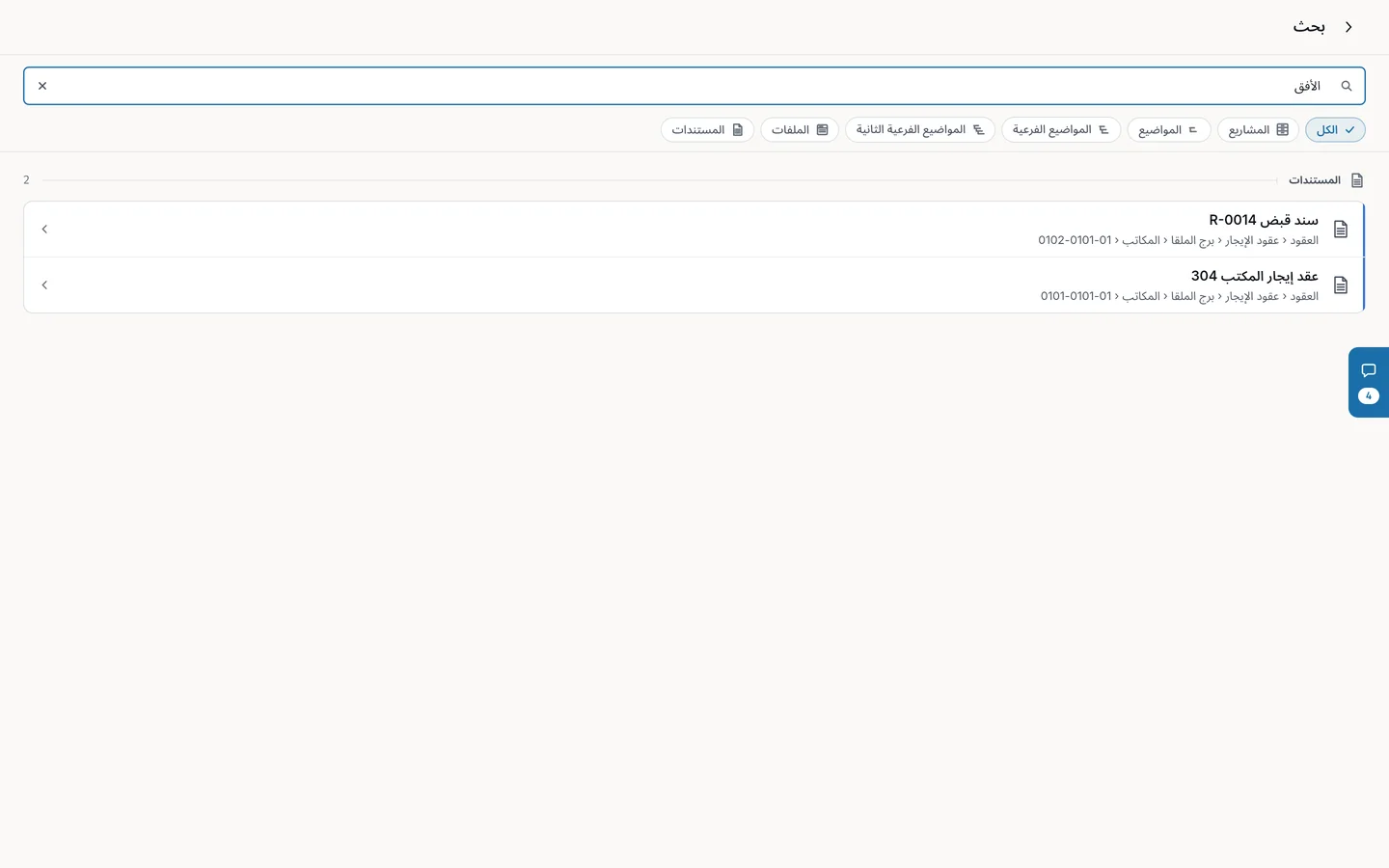
اكتب في الحقل وتظهر النتائج أثناء الكتابة. تحت الحقل أزرار التصفية: «الكل» و«المشاريع» و«المواضيع» و«المواضيع الفرعية» و«المواضيع الفرعية الثانية» و«الملفات» و«المستندات»، وتختار واحدا منها في كل مرة. تجمع النتائج حسب المستوى مع عدد كل مجموعة، ويعرض كل صف مساره. عنوان صف الملف هو رمزه (مثل 01-0102-0301)، وعنوان صف المستند اسمه. ملف PDF متعدد الصفحات يظهر نتيجة واحدة. عمليات البحث في هذه الجلسة تظهر تحت «عمليات البحث الأخيرة»، و«مسح الكل» يزيلها. والمفتاح Esc يفرغ الحقل.
عند اختيار نتيجة يفتح FileFlow مكانها. نتيجة الملف تفتح عارض المستندات وكلمات البحث في حقل البحث داخله، فتظهر المطابقات مظللة. ونتيجة المستند تفتح الملف على ذلك المستند نفسه.
إذا لم يجد FileFlow شيئا تظهر «لا توجد نتائج» و«جرب مصطلح بحث مختلف».
ما الذي يشمله البحث
- المشاريع: الاسم والرقم.
- المواضيع والمواضيع الفرعية والمواضيع الفرعية الثانية: الاسم وأسماء المستويات الأعلى.
- الملفات: رمز الملف (أو أي جزء متصل منه بالشرطات كما يطبع)، ونوع الملف، وأسماء المستويات الأعلى، وأول تفصيل من تفاصيل الملف.
- المستندات: الاسم والكلمات المفتاحية وأسماء المستويات الأعلى والنص المستخرج من كل صفحاته.
لا يشمل البحث العلامات ولا التعليقات ولا الملاحظات ولا التذكيرات ولا ما في سلة المحذوفات. وفي المنشأة لا تظهر لك العناصر المقيد وصولها عنك.
قواعد المطابقة:
- كل كلمة تكتبها يجب أن تظهر في العنصر، وجزء الكلمة يكفي: «فاتو» يجد «فاتورة».
- لا فرق بين الأحرف الكبيرة والصغيرة.
- في العربية يتجاهل البحث التشكيل، ويعامل أ وإ وآ معاملة ا، وة معاملة ه، وى معاملة ي، وؤ معاملة و. أما الأرقام فاكتبها كما هي محفوظة: 12 لا تطابق ١٢.
- لأن أسماء المستويات الأعلى جزء من بحث الملفات والمستندات، فالبحث باسم مشروع يعرض أيضا كل ما بداخله.
يجهز FileFlow البحث في الخلفية بعد ثواني من الدخول أو تبديل مساحة العمل. إذا بحثت قبل أن يكتمل التجهيز تظهر «جاري البحث في المستندات…» وقد تقل النتائج ولا يشمل البحث النص المستخرج، فأعد البحث بعد لحظات.
لوحة الأوامر
لوحة الأوامر نافذة بحث سريع. افتحها بالضغط على Ctrl+K في الشاشة الرئيسية (Ctrl أيضا على Mac)، أو من «بحث سريع» في قائمة الشاشة الرئيسية على الهاتف، أو من شريط البحث الكبير في تخطيط «مركز» للشاشة الرئيسية.
- والحقل فارغ تعرض اختصارات: «ملف سريع» و«بحث شامل» و«لوحة المعلومات» و«الإعدادات».
- عند الكتابة تعرض أول 8 نتائج، بترتيب المستويات من المشاريع إلى المستندات، دون تصفية.
- تنقل بالسهمين، وافتح بـ Enter، وأغلق بـ Esc أو بالضغط على Ctrl+K مرة أخرى.
اختيار مشروع أو ملف يفتحه مباشرة. للوصول إلى موضوع بعينه أو إلى مستند داخل ملفه، أو لرؤية كل النتائج، استخدم «بحث شامل».
البحث داخل الملف
داخل عارض المستندات يبحث حقل «البحث في المستندات...» في أسماء المستندات وكلماتها المفتاحية والنص المستخرج منها. تظهر الكلمات المطابقة مظللة على الصفحة، ويعرض الشريط «النتيجة 1 من 4» مثلا، وتظهر في القائمة مقتطفات من النص حول الكلمة. البحث يشمل كل الفئات، لكن تصفية التاريخ تبقى مطبقة. وتحت الحقل اقتراحات من الكلمات المفتاحية، اضغط أيا منها للبحث به.
تصفية التاريخ. اضغط «تصفية التاريخ»، واختر تحت «تصفية حسب» بين «تاريخ الرفع» و«تاريخ المستند»، ثم اختر فترة جاهزة مثل «اليوم» أو «هذا الأسبوع» أو «هذا الشهر» أو «هذه السنة»، أو «نطاق مخصص…» لاختيار البداية والنهاية من التقويم. «مسح» يلغي التصفية. للمستندات التي ترفعها أنت، تاريخ المستند هو يوم رفعها.
الترتيب. زر «ترتيب» في لوحة المستندات يرتب المستندات: «ترتيب الصفحات» (ترتيب الملف نفسه)، و«الأحدث أولا» (الافتراضي)، و«الأقدم أولا»، و«الاسم أ-ي»، و«الاسم ي-أ»، و«النوع (أ–ي)» عند وجود أكثر من نوع، و«الفئة (أ–ي)» عند وجود أكثر من فئة. يحفظ متصفحك اختيارك، وصفحات المستند تبقى دائما بترتيبها.
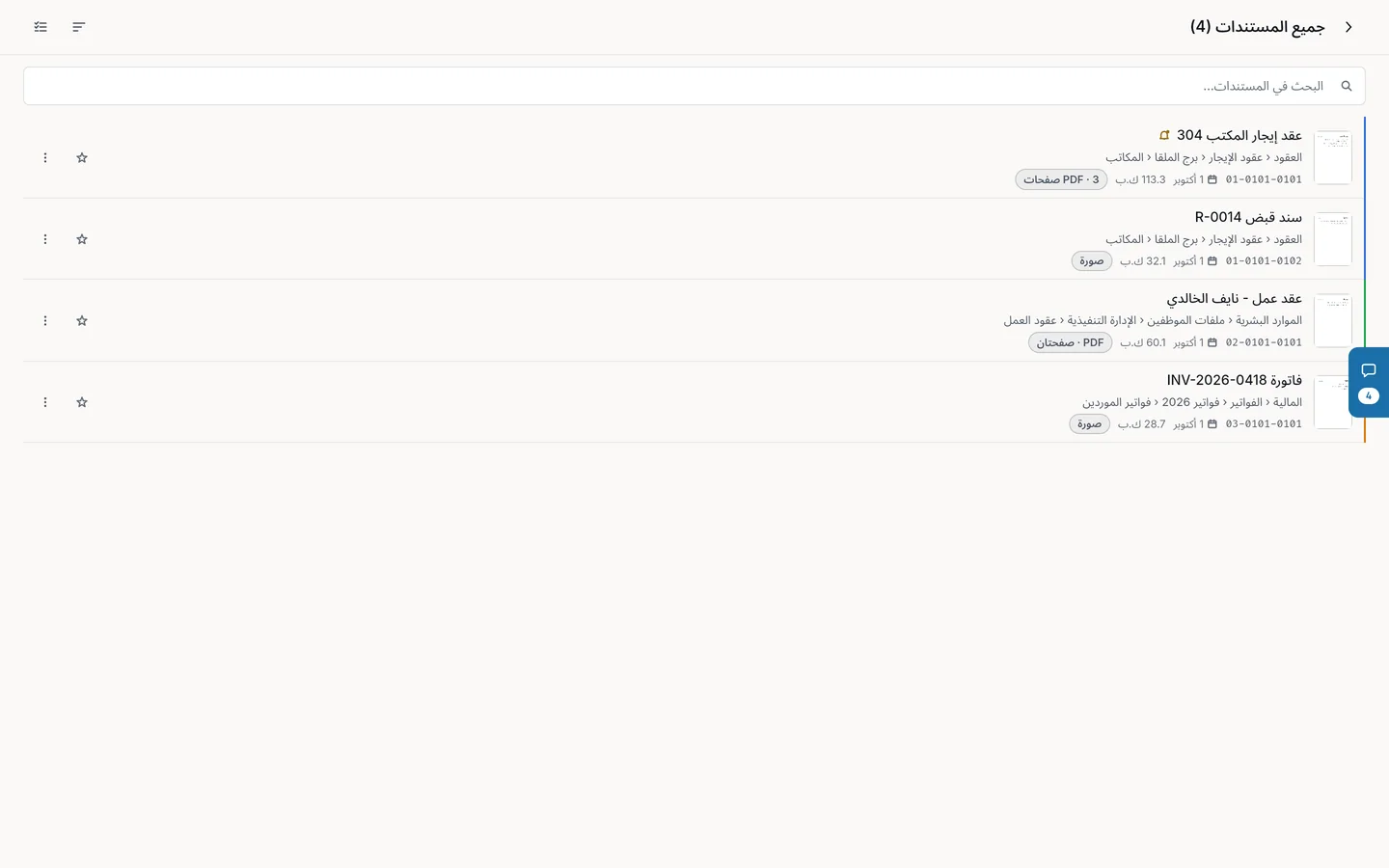
صفحة جميع المستندات
صفحة «جميع المستندات» تعرض كل مستندات مساحة العمل في قائمة واحدة، صفا لكل مستند. تفتحها بالضغط على رقم «المستندات» في إحصاءات الشاشة الرئيسية أو في صفحة التحليلات.
- حقل «البحث في المستندات…» يبحث في الأسماء والكلمات المفتاحية والنص المستخرج من كل الصفحات، ورمز الملف، وأسماء المستويات التي يقع فيها. يظهر النص بعد القائمة، وأثناء تحميله تظهر «البحث داخل المستندات مستمر» مع العدد.
- زر «ترتيب»: «الرقم 1-9» (الافتراضي) و«الرقم 9-1» و«المفضلة» و«حسب العلامة» و«حسب النوع».
- اضغط المستند لفتح ملفه عليه مباشرة.
- قائمة الصف: «العلامات» لمن يملك التعديل، و«التحكم في الوصول» لمنشئ المنشأة، و«مشاركة»، و«نقل إلى سلة المحذوفات» لصاحب المساحة الشخصية والمسؤول.
- يمكنك تحديد عدة مستندات لوضع علامة عليها أو نقلها إلى سلة المحذوفات معا.
سلة المحذوفات
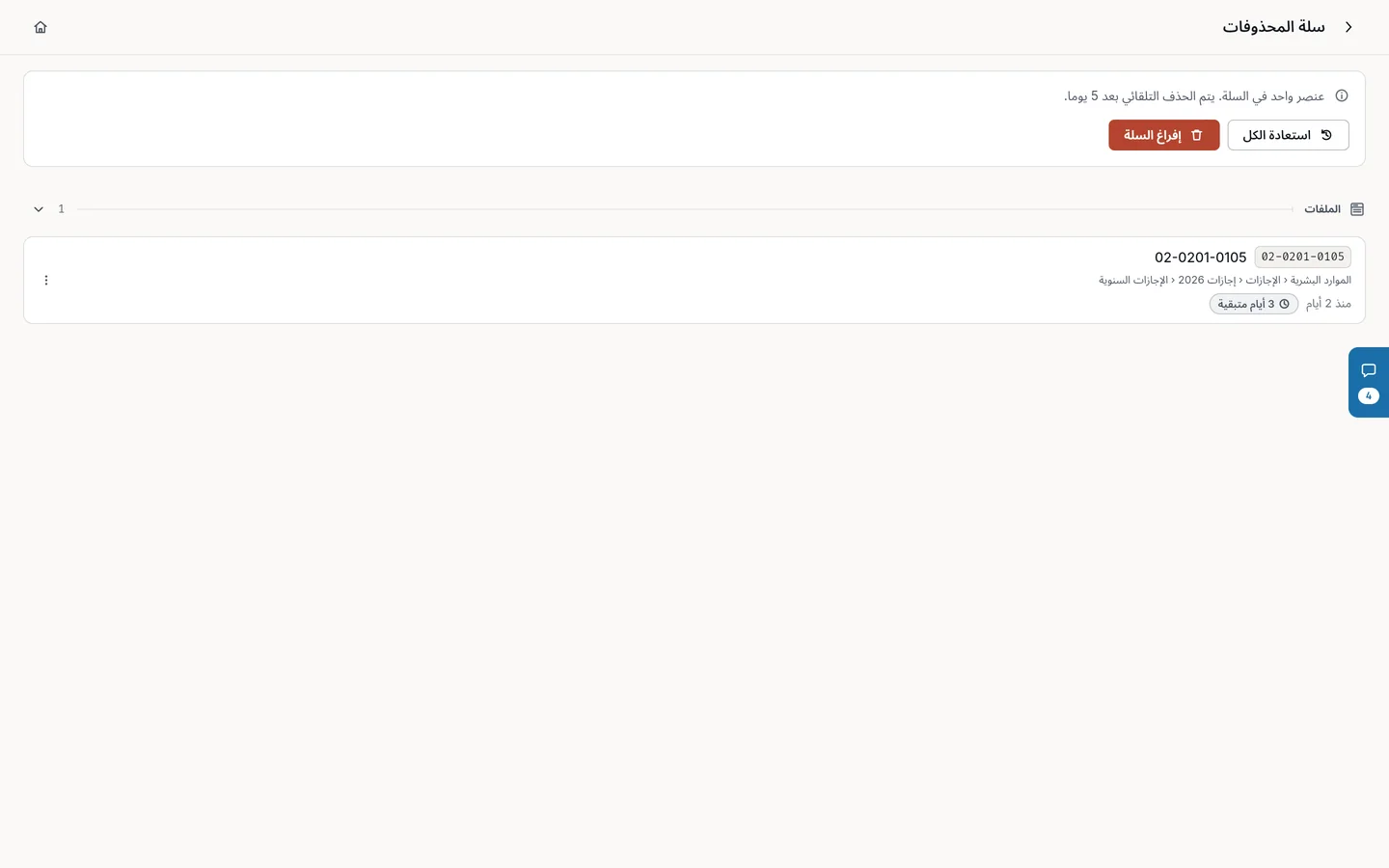
الحذف في FileFlow لا يمحو شيئا فورا: كل ما تحذفه ينتقل إلى سلة المحذوفات ويبقى فيها 5 أيام، تستطيع خلالها استعادته. بعد ذلك يحذف نهائيا.
من يستخدم سلة المحذوفات
- في مساحة العمل الشخصية: أنت دائما.
- في المنشأة: منشئ المنشأة والمسؤول فقط. المحرر والمستعرض لا يستطيعان الحذف ولا يريان سلة المحذوفات.
تفتح سلة المحذوفات من أيقونة «سلة المحذوفات» أعلى الشاشة الرئيسية على الحاسوب، ومن قائمة الشاشة الرئيسية على الهاتف، ومن «الإعدادات» عبر صف «سلة المحذوفات». وفي المنشأة تعرض السلة كل ما حذف في المنشأة، أيا كان من حذفه، ولا تعرض اسم من حذف.
ما الذي ينتقل إلى السلة
ينتقل إلى السلة أي مستوى تحذفه: المشروع والموضوع والموضوع الفرعي والموضوع الفرعي الثاني والملف، والمستند كاملا، أو صفحة واحدة من مستند. كل حذف يطلب تأكيدا مثل «نقل إلى سلة المحذوفات؟». مشروع الملفات السريعة لا يحذف، وتظهر عند محاولة حذفه «هذا المشروع جزء من FileFlow ولا يمكن حذفه.»
عند حذف عنصر ينتقل معه كل ما بداخله في اللحظة نفسها: المستويات التي تحته وملفاتها ومستنداتها. ويظهر كل واحد منها في السلة صفا مستقلا في قسمه، لذلك قد تعرض السلة عشرات العناصر بعد حذف مشروع واحد، ويشملها كلها عدد العناصر في أعلى الصفحة.
ما يحذف نهائيا لحظة النقل إلى السلة، ولا يعود مع الاستعادة:
- التذكيرات المرتبطة بكل ملف داخل العنصر المحذوف، وبالمستند المحذوف.
- المراجع التبادلية بين هذه الملفات وأي ملفات أخرى.
- مواقع هذه الملفات في تخطيطات المكتب.
أما تفاصيل الملفات والفئات والتعليقات والعلامات والمفضلة والمشاركات والروابط مع منتجات KERN الأخرى مثل عقارلي، فتبقى وتعود كما كانت عند الاستعادة.
أثناء وجود العنصر في السلة:
- لا يمكن فتحه. الروابط إليه تعرض «هذا العنصر في سلة المحذوفات. استعده لفتحه.»
- لا يمكن إضافة شيء داخله أو نقل شيء إليه، وتظهر «الملف أو المجلد الذي تضيف إليه موجود في سلة المحذوفات. استعده أولا ثم حاول مرة أخرى.»
- لا يظهر في البحث ولا في القوائم ولا في الأعداد.
- إذا كان مشاركا مع أحد، يختفي من صفحة «مشارك معي» عنده، ويعود إليها إذا استعدته.
- مستنداته تبقى محسوبة من مساحة التخزين، ويعرض أعلى السلة «السلة تستخدم» ثم الحجم. لتحرير المساحة احذفها نهائيا.
صفحة سلة المحذوفات
أعلى الصفحة بطاقة ملخص: عدد العناصر في السلة، وتنبيه بأن الحذف التلقائي بعد 5 أيام، والمساحة التي تستخدمها، وزرا «استعادة الكل» و«إفراغ السلة».
تحت البطاقة أقسام بهذا الترتيب: «المشاريع»، «المواضيع»، «المواضيع الفرعية»، «المواضيع الفرعية الثانية»، «الملفات»، «المستندات». يمكنك طي أي قسم أو توسيعه، والأحدث حذفا يظهر أولا. يعرض كل صف:
- الرمز (رمز الملف للملفات والمستندات، وجزؤه للمستويات الأعلى).
- الاسم، ومكانه قبل الحذف.
- ما يحتويه، مثل «يحتوي على 3 ملفات، 12 مستندا».
- متى حذف، مثل «الآن» أو «منذ يوم».
- الأيام المتبقية قبل الحذف النهائي، ويتغير لونها عندما يبقى يومان أو أقل.
ملف PDF متعدد الصفحات يظهر صفا واحدا، والصفحة المحذوفة وحدها من مستند ما زال قائما تظهر بكلمة «صفحة» ورقمها ثم اسم المستند. لا يمكن فتح الصفوف. الإجراءات في قائمة «المزيد» بجانب كل صف: «استعادة» و«حذف نهائي».
على الهاتف اسحب الصفحة إلى الأسفل لتحديثها.
الاستعادة
لاستعادة عنصر:
- افتح سلة المحذوفات.
- اضغط «المزيد» بجانب العنصر.
- اختر «استعادة». عند النجاح تظهر «تم استعادة العنصر».
ما تعيده الاستعادة:
- العنصر وكل ما حذف معه في اللحظة نفسها. ما حذفته من داخله قبل ذلك يبقى في السلة بمدته الخاصة.
- إذا كان العنصر داخل مستوى محذوف أيضا، يستعيد FileFlow المستويات الأعلى حتى المشروع ليكون للعنصر مكان. تعود تلك المستويات وحدها، وتبقى بقية محتوياتها المحذوفة في السلة.
قد ترفض الاستعادة لسببين:
- الرقم مستخدم. إذا أنشأت بعد الحذف عنصرا بالرقم نفسه في المكان نفسه تظهر «لا يمكن الاستعادة — الرقم 03 مستخدم بالفعل. أعد تسمية أو احذف العنصر الموجود أولا.» غير رقم العنصر الموجود أو احذفه، ثم أعد المحاولة.
- حد الخطة. إذا كانت الاستعادة ستتجاوز حدود خطتك تظهر «تعذرت الاستعادة — بلغت حد خطتك» مع سطر لكل حد. في مساحتك الشخصية، ولمنشئ المنشأة، يظهر زر «ترقية الخطة». ويرى المسؤول في المنشأة «تواصل مع مالك المنشأة لترقية الخطة.»
«استعادة الكل» تعيد كل ما في السلة بعد تأكيد «استعادة الكل؟»، وتراعي حدود الخطة بالطريقة نفسها. إذا تعذرت تظهر «تعذرت الاستعادة» مع السبب.
في المنشأة يسجل سجل النشاط كل استعادة من سلة المحذوفات.
الحذف النهائي
الحذف النهائي لا يمكن التراجع عنه. لحذف عنصر نهائيا:
- اضغط «المزيد» بجانب العنصر واختر «حذف نهائي».
- اقرأ رسالة «حذف نهائي؟» وأكد بـ«حذف نهائي».
يحذف ذلك العنصر وكل ما تحته، مع صوره ومشاركاته وعلاماته ومفضلته وتعليقاته وتفاصيله وفئاته وتذكيراته ومهامه وقيود الوصول عليه. والمستند يحذف بكل صفحاته الموجودة في السلة.
«إفراغ السلة» يحذف كل ما في السلة نهائيا بعد تأكيد «إفراغ سلة المحذوفات؟». في المنشأة يشمل ذلك كل ما حذفه أعضاؤها.
الروابط مع منتجات KERN. إذا كان منتج آخر من KERN، مثل عقارلي، يحفظ مستنداته في المجلد أو في شيء بداخله، يعرض FileFlow تنبيها قبل الحذف النهائي يوضح أن الروابط ستزول وأن كل سجل في ذلك المنتج يحتاج إلى توجيه يدوي إلى مكان جديد. اختر «حذف نهائي» للمتابعة أو «إبقاء كما هو». وإذا تعذر التحقق من الروابط تظهر «لم يكتمل التحقق من الروابط»، ولا يتاح الحذف إلا بعد «إعادة التحقق». انظر فصل "الأمان والحساب".
الحذف التلقائي بعد 5 أيام
لكل عنصر في السلة مدة 5 أيام تبدأ من لحظة حذفه، ويعرض صفه الأيام المتبقية. بعد انتهائها يحذفه FileFlow نهائيا في عملية تنظيف يومية تلقائية، بكل ما تحته، كما في الحذف النهائي اليدوي. العنصر الذي حذفته قبل العنصر الذي يحتويه يحذف في موعده هو، وعندما يحذف العنصر الأعلى يذهب معه كل ما بداخله.
إن كنت تحتاج عنصرا فاستعده قبل أن تنتهي أيامه، فلا يمكن استرجاع شيء بعد الحذف النهائي.
جهات الاتصال والمشاركة
تتيح لك المشاركة أن تعرض جزءا من أرشيفك الشخصي على مستخدم آخر في FileFlow دون أن تنقله أو تنسخ له شيئا. المشاركة تتم بين حسابين مرتبطين فقط، لذلك تبدأ بإضافة الشخص إلى «جهات الاتصال»، ثم تشارك معه ما تريد وتحدد مدة المشاركة وما يسمح له به.
المشاركة مع جهات الاتصال متاحة في مساحة العمل الشخصية فقط. داخل المنشأة لا يظهر خيار «مشاركة» للعناصر، لأن الأعضاء يرون محتوى المنشأة حسب أدوارهم (انظر فصل "المنشآت والأعضاء والصلاحيات").
معرف المستخدم
لكل حساب معرف من 10 أرقام ينشأ عند التسجيل. تجده في أعلى «الإعدادات» داخل بطاقة ملفك الشخصي. اضغط على المعرف لنسخه فتظهر رسالة «تم نسخ المعرف»، ثم أرسله لمن يريد إضافتك. بجانبه زر «جهات الاتصال» الذي يفتح صفحة جهات الاتصال.
صفحة جهات الاتصال
تصل إلى الصفحة من زر «جهات الاتصال» في الإعدادات، أو من زر جهات الاتصال في صفحتي «مشارك معي» و«مشاركاتي»، أو بالضغط على إشعار طلب اتصال أو قبوله.
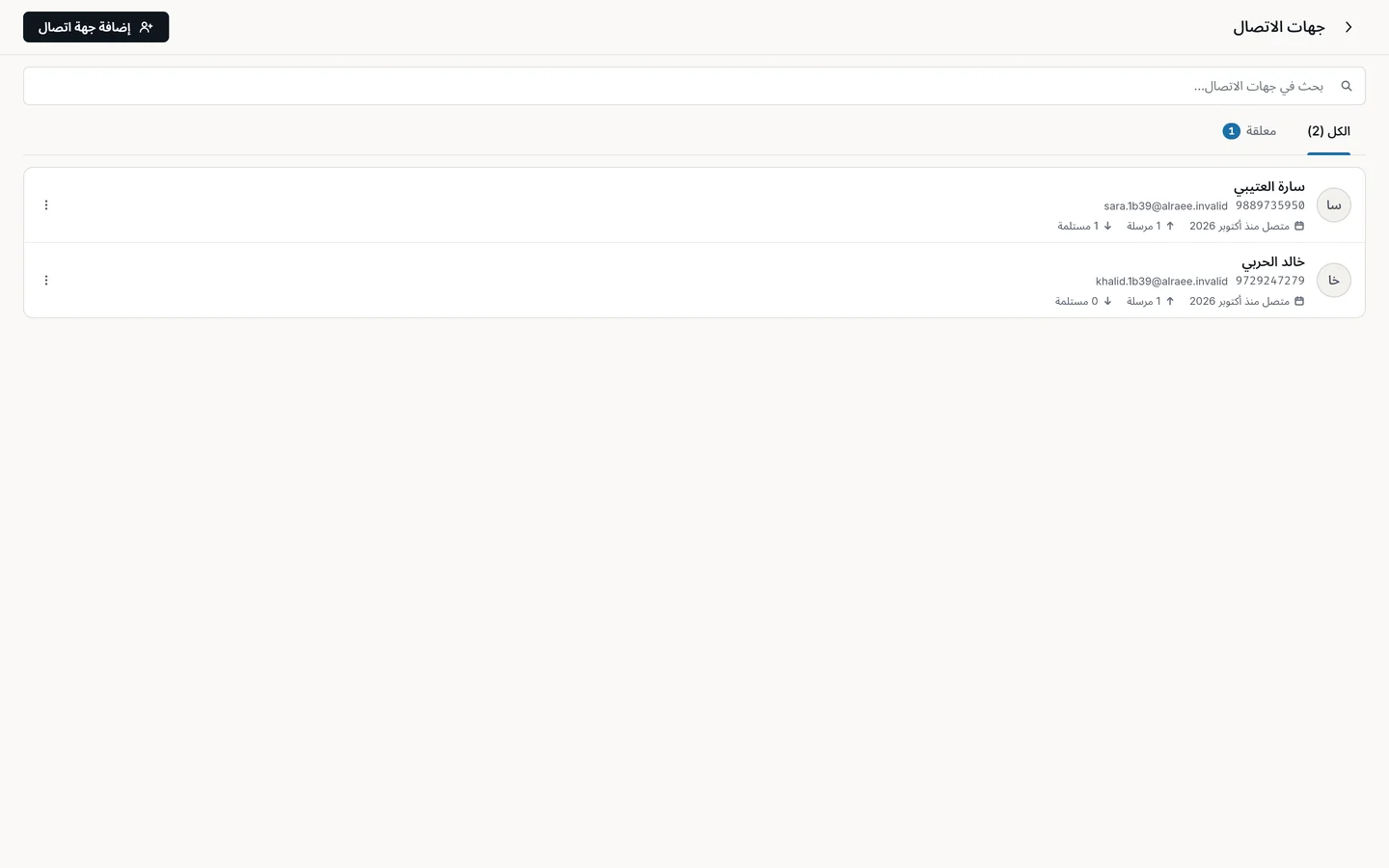
- تبويب «الكل» يعرض جهات اتصالك المقبولة مع عددها.
- تبويب «معلقة» يعرض الطلبات التي وصلتك وتنتظر ردك، ويظهر بجانبه عددها.
- حقل «بحث في جهات الاتصال…» يبحث بالاسم أو المعرف أو البريد.
يظهر في كل جهة اتصال اسمها ومعرفها وبريدها وعبارة «متصل منذ» مع التاريخ، وعدد المشاركات السارية بينكما في كل اتجاه («مرسلة» و«مستلمة»). من قائمة الصف تجد «نسخ المعرف» و«إزالة جهة الاتصال».
لإضافة جهة اتصال:
- اضغط «إضافة جهة اتصال». على الكمبيوتر تجد الزر في أعلى الصفحة، وعلى الجوال هو زر + العائم أسفل الشاشة.
- اكتب معرف الشخص في حقل «معرف المستخدم (10 أرقام)». الحقل يقبل الأرقام فقط.
- اضغط «إرسال الطلب». تظهر رسالة «تم إرسال طلب الاتصال»، ويصل للطرف الآخر إشعار «طلب إضافة».
الطلبات التي ترسلها لا تظهر في صفحتك، وإنما في تبويب «معلقة» عند الطرف الآخر. إذا لم يرسل الطلب ترى إحدى هذه الرسائل:
- «لا يوجد مستخدم بهذا المعرف. تحقق من الرقم وحاول مرة أخرى.»
- «لا يمكنك إضافة نفسك كجهة اتصال.»
- «أرسلت طلب اتصال لهذا الشخص من قبل.»
- «أرسل لك هذا الشخص طلب اتصال بالفعل. اقبله من صفحة جهات الاتصال.»
- إذا كتبت أقل من 10 أرقام يظهر تنبيه باسم الحقل «معرف المستخدم (10 أرقام)».
قبول الطلبات ورفضها وإزالة جهة اتصال
في تبويب «معلقة» يظهر لكل طلب اسم صاحبه ومعرفه وزرا «قبول» و«رفض». عند القبول تنتقل الجهة إلى تبويب «الكل» ويصل للمرسل إشعار «تم قبول الاتصال». عند الرفض يختفي الطلب من قائمتك دون إشعار للمرسل.
يستطيع أي من الطرفين إزالة جهة الاتصال: من قائمة الصف اختر «إزالة جهة الاتصال» ثم «إزالة». الإزالة تلغي فورا كل المشاركات بينكما في الاتجاهين، ولا يمكن التراجع عنها. إذا أردتما المشاركة لاحقا فعليكما الاتصال من جديد ثم إعادة المشاركة.
مشاركة عنصر
يمكنك مشاركة أي مستوى في أرشيفك الشخصي: المشروع أو الموضوع أو الموضوع الفرعي أو الموضوع الفرعي الثاني أو الملف أو المستند. مشاركة مستوى تعني أن الطرف الآخر يرى العنصر وكل ما بداخله. تشارك فقط ما تملكه، ومع جهات اتصالك المقبولة فقط.
للمشاركة:
- في مساحة العمل الشخصية، افتح قائمة العنصر واختر «مشاركة». للمستند: افتح الملف واضغط «مشاركة المستند» أسفل الصفحة المعروضة أو في قائمة المستند، ثم اختر «مشاركة في FileFlow». يمكنك أيضا مشاركة مستند من صفحة «جميع المستندات».
- اختر الشخص من قائمة «مشاركة مع». إذا لم تكن لديك جهات اتصال تظهر عبارة «لا توجد جهات اتصال بعد. أضف جهة اتصال من الإعدادات.»
- اختر مدة «الصلاحية»: «يوم واحد» أو «7 أيام» أو «30 يوما» أو «90 يوما» أو «غير محدود» (الاختيار الافتراضي) أو «مخصص». في «مخصص» تختار يوما من الغد وحتى 5 سنوات قادمة، وتنتهي المشاركة في آخر ذلك اليوم.
- للملف والمستند فقط، حدد ما يسمح به: «السماح بالتنزيل» (مفعل افتراضيا؛ يستطيع المستلم العرض في التطبيق دائما) و«السماح بالمعلومات» (معطل افتراضيا؛ يتيح للمستلم عرض تفاصيل المستند وبياناته الوصفية).
- اضغط «مشاركة». تظهر رسالة نجاح، ويصل للمستلم إشعار «تمت مشاركة عنصر».
مشاركة المستند تشمل كل صفحاته، أيا كانت الصفحة المعروضة عند المشاركة. عند مشاركة مشروع أو موضوع أو موضوع فرعي يسمح بالتنزيل دائما ولا تعرض المعلومات، ولا يظهر هذان الخياران.
قواعد يجب معرفتها:
- إذا كان مستوى أعلى من العنصر مشاركا مع الشخص نفسه، ترفض المشاركة لأنه يرى العنصر أصلا.
- إذا شاركت مستوى أعلى، تحذف تلقائيا المشاركات الأضيق بداخله مع الشخص نفسه، لأن المشاركة الجديدة تشملها.
- لا يمكن مشاركة العنصر نفسه مع الشخص نفسه مرتين، حتى لو انتهت صلاحية المشاركة الأولى. لتجديد مشاركة منتهية، ألغها أولا من «مشاركاتي» ثم شارك من جديد.
مشارك معي
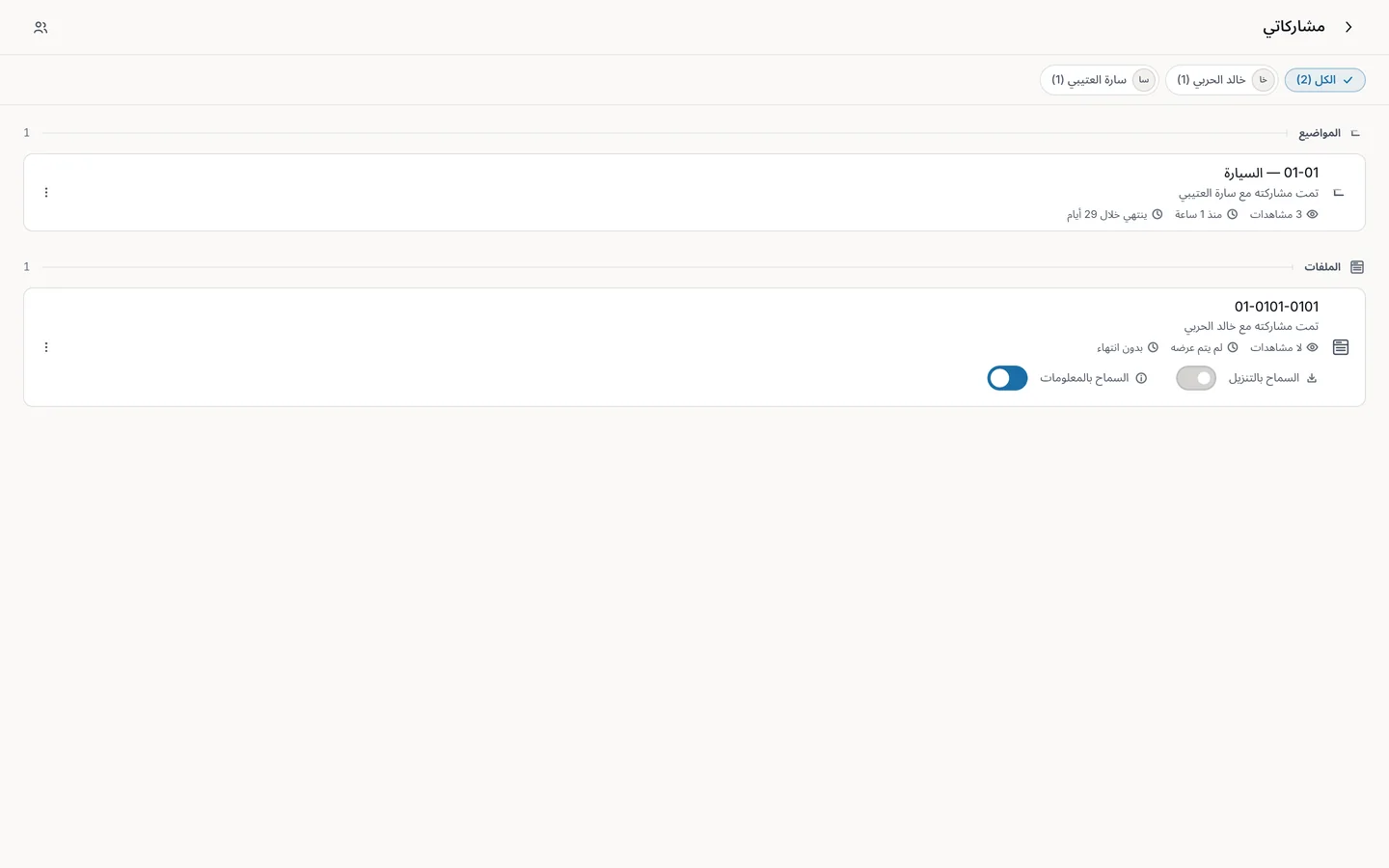
تفتح الصفحة من بطاقة «تمت مشاركتها معي» في الشاشة الرئيسية لمساحة العمل الشخصية، أو بالضغط على إشعار المشاركة. تعرض المشاركات السارية فقط، مجمعة حسب المستوى، مع أزرار تصفية حسب الشخص («الكل» وزر لكل من شارك معك).
يظهر في كل صف اسم العنصر وعبارة «شاركه معك» مع اسم المالك ومدة الصلاحية المتبقية، مثل «بدون انتهاء» أو «ينتهي قريبا». وإذا لم يسمح المالك بالتنزيل تظهر علامة «عرض فقط».
اضغط على العنصر لفتحه للعرض فقط داخل هيكل المالك. لا يمكنك التعديل، ولا تظهر أزرار التنزيل إلا إذا سمح المالك بها. إذا انتهت المشاركة أو ألغيت في أثناء ذلك ترى «انتهت صلاحية هذه المشاركة أو تم إلغاؤها»، وإذا حذف العنصر ترى «العنصر لم يعد متاحا». يرى المالك عدد مرات فتحك للعنصر وآخر وقت فتحته فيه.
لإزالة عنصر من قائمتك اختر «إزالة» من قائمة الصف ثم أكد. بعد الإزالة لا تستطيع الوصول إليه، وتختفي المشاركة عند المالك أيضا، ولا تعود إلا إذا شاركها معك من جديد.
مشاركاتي
تفتح من بطاقة «ما شاركته» في الشاشة الرئيسية لمساحة العمل الشخصية. يظهر في كل صف اسم العنصر وعبارة «تمت مشاركته مع» واسم الشخص، وعدد مرات العرض وآخر عرض («لم يتم عرضه» إن لم يفتحه بعد)، ومدة الصلاحية. المشاركات المنتهية تبقى ظاهرة هنا بلون أحمر حتى تلغيها.
- في مشاركة ملف أو مستند تجد مفتاحي «السماح بالتنزيل» و«السماح بالمعلومات» في الصف نفسه، ويمكنك تغييرهما في أي وقت.
- إذا نقلت العنصر إلى سلة المحذوفات يظهر «في سلة المحذوفات» مع عبارة «لا يظهر للطرف الآخر ما دام في سلة المحذوفات.»
- لإلغاء مشاركة اختر «إلغاء» من قائمة الصف، ثم أكد في نافذة «إلغاء المشاركة؟». يفقد المستلم الوصول فورا، وتلغى معها المشاركات الأضيق بداخل العنصر مع الشخص نفسه.
حدود الخطط
- «مجاني»: 3 جهات اتصال، و3 مشاركات في الشهر.
- «احترافي»: 50 جهة اتصال، و100 مشاركة في الشهر.
- «أعمال» و«منشآت»: جهات اتصال ومشاركات بلا حد.
تحسب جهات الاتصال المقبولة فقط. تحسب المشاركات لكل شهر ميلادي، وإلغاء مشاركة لا يعيدها إلى رصيد الشهر. عند بلوغ الحد تظهر نافذة «لقد وصلت إلى حد» مع اسم الحد وزر للترقية. عندما تقترب من حد المشاركات الشهري تظهر لك ملاحظة في «عناصر تحتاج إجراء». تفاصيل الخطط في فصل "الخطط والاشتراك".
إرسال نسخة خارج FileFlow
لا توجد في FileFlow روابط عامة للمشاركة. لإرسال مستند إلى شخص ليس لديه حساب، افتح الملف واضغط «مشاركة المستند» أسفل الصفحة المعروضة أو في قائمة المستند، ثم اختر «مشاركة المستند» مرة أخرى في نافذة «مشاركة». في عرض الشبكة، يرسل خيار «مشاركة» في قائمة بطاقة المستند النسخة مباشرة. يرسل FileFlow نسخة من المستند إلى قائمة المشاركة في جهازك، والمستند متعدد الصفحات يرسل كملف PDF واحد. إذا لم يدعم جهازك المشاركة ينزل الملف بدلا من ذلك. ما ترسله بهذه الطريقة نسخة مستقلة، فلا يمكنك إلغاؤها لاحقا. داخل المنشأة هذا هو خيار المشاركة الوحيد، ويفتح قائمة المشاركة في جهازك مباشرة.
المنشآت والأعضاء والصلاحيات
المنشأة مساحة عمل مشتركة لفريقك: لها أرشيفها الخاص من مشاريع وملفات ومستندات، منفصل عن مساحة عملك الشخصية، ويعمل فيها كل عضو حسب دوره. من هنا تنشئ المنشأة وتدعو الأعضاء وتحدد صلاحياتهم وهويتها.
الخطة المطلوبة وحدودها
إنشاء منشأة يحتاج خطة «أعمال» أو «منشآت». في خطة «مجاني» و«احترافي» يفتح زر الإنشاء نافذة «المنشآت ميزة في خطة أعمال» مع زر للترقية.
- «أعمال»: حتى 3 منشآت، وفي كل منشأة حتى 5 أعضاء.
- «منشآت»: حتى 5 منشآت، وفي كل منشأة حتى 10 أعضاء. يمكن زيادة عدد المنشآت والأعضاء بإضافات يرتبها مدير حسابك (انظر فصل "الخطط والاشتراك").
يحسب المنشئ ضمن الأعضاء، فمنشأة خطة «أعمال» تتسع للمنشئ و4 آخرين. الدعوات المعلقة لا تحسب حتى تقبل. عدد المنشآت يقاس دائما على خطتك أنت، أينما كنت.
المنشأة تعمل بخطة منشئها: كل الحدود والميزات داخلها تأتي من خطته، وتظهر في «الإعدادات» عبارة «خطة المنشأة» مع اسم الخطة. يستطيع العضو الانضمام بأي خطة، حتى «مجاني». مستندات المنشأة تحسب من مساحة تخزين المنشئ، والصفحات التي تقرأ نصوصها داخل المنشأة تحسب من رصيد المنشئ الشهري. إذا بلغ عضو حدا داخل المنشأة يرى «تواصل مع مالك المنشأة لترقية الخطة.» بدلا من أزرار الترقية.
إنشاء منشأة والتنقل بين مساحات العمل
- اضغط على شعار مساحة العمل في أعلى الشاشة الرئيسية لفتح «مساحات العمل»، ثم اضغط «إنشاء منشأة». يمكنك أيضا البدء من «إدارة المنشآت» في الإعدادات.
- إذا كانت لديك منشأة من قبل، يمكنك في «استخدام هوية موجودة» نسخ شعارها ونمط اسمها وألوانها، أو اختيار «إنشاء هوية جديدة».
- اكتب «اسم المنشأة» (مطلوب، حتى 60 حرفا)، و«العنوان الفرعي (اختياري)» (حتى 40 حرفا)، و«الوصف» إن أردت.
- اضغط «إنشاء». تظهر رسالة «تم إنشاء المنشأة»، وتنتقل إلى المنشأة الجديدة، ثم إلى صفحة «المظهر والهوية» لتضبط شكلها.
في نافذة «مساحات العمل» تجد «مساحة العمل الشخصية»، ثم «منشآتي» (المنشآت التي أنشأتها، وعليها علامة «المنشئ»)، ثم «منشآت انضممت إليها» مع دورك في كل منها، ثم «الدعوات المعلقة». اضغط أي صف للانتقال إليه. بجانب كل منشأة زر إعدادات يفتح صفحة إعداداتها. على الجوال تظهر النافذة كلوحة تسحب من أسفل الشاشة.
دعوة الأعضاء
يدعو الأعضاء المنشئ والمسؤولون فقط.
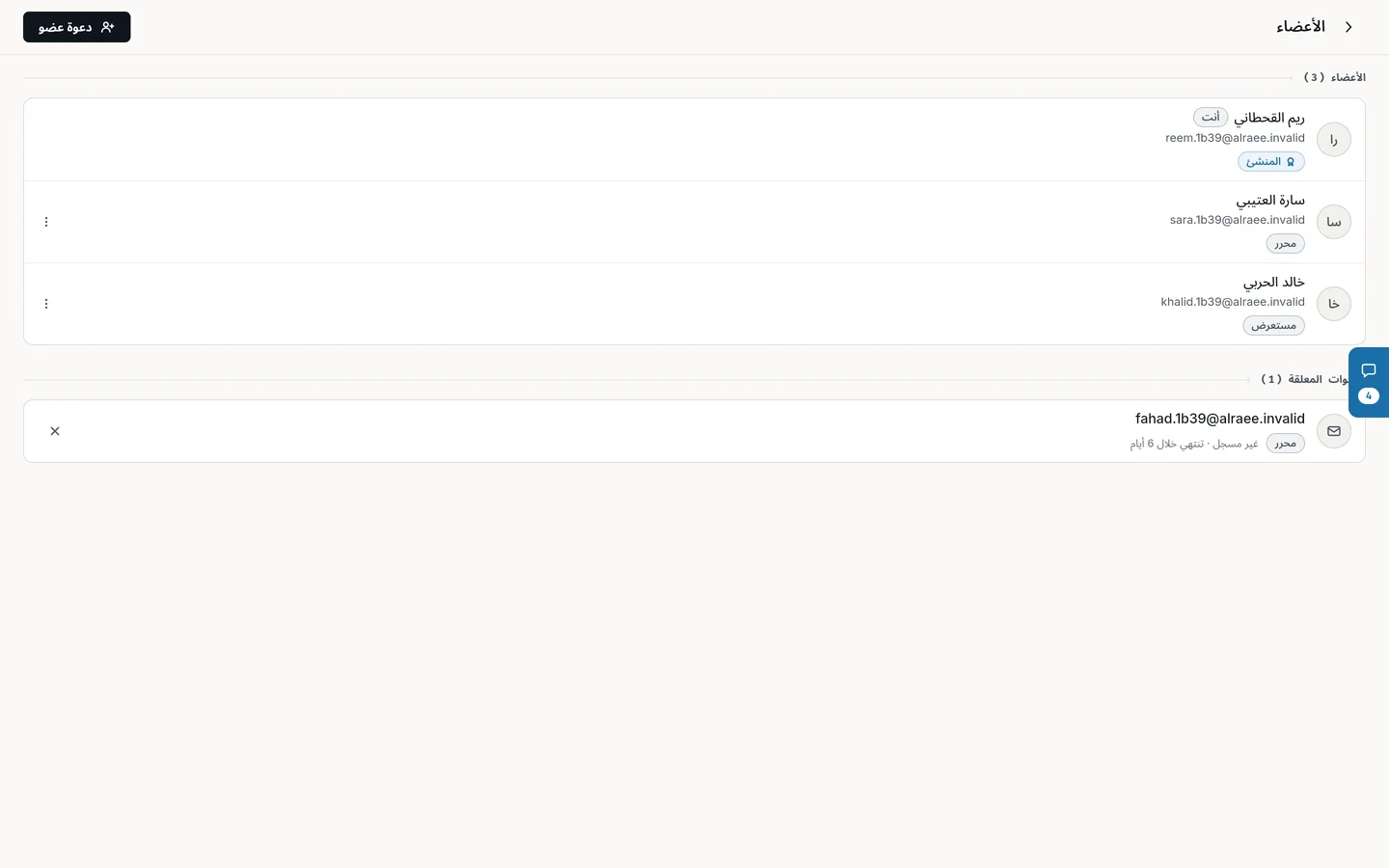
- افتح إعدادات المنشأة، ثم «الأعضاء»، ثم اضغط «دعوة عضو».
- اكتب «البريد الإلكتروني» واختر الدور في «اختر الدور»: «مسؤول» أو «محرر» (الاختيار الافتراضي) أو «مستعرض». ثم اضغط «التالي».
- اختر لغة البريد: ترسل الدعوة باللغتين دائما، وتختار في «باللغتين، تبدأ بـ:» أيهما يأتي أولا. تعرض الصفحة «البريد كما سيصل».
- أضف «رسالة شخصية (اختياري)» إن أردت (حتى 300 حرف)، ثم اضغط «إرسال الدعوة». تظهر رسالة «تم إرسال الدعوة إلى» مع البريد.
إذا كان البريد لعضو موجود ترى «عضو بالفعل في هذه المنشأة» ولا ترسل الدعوة. وإذا كانت له دعوة معلقة ترى «لديه بالفعل دعوة معلقة» ويمكنك اختيار «إرسال على أي حال». إذا اكتمل عدد الأعضاء تظهر نافذة الحد قبل فتح صفحة الدعوة.
ما يحدث بعد ذلك يختلف حسب المدعو:
- لديه حساب في FileFlow: يصله بريد فيه زر لفتح FileFlow وقبول الدعوة، وإشعار «دعوة للمنشأة» داخل التطبيق. يقبل أو يرفض من نافذة «مساحات العمل» أو من صفحة «المنشآت» بزري «قبول» و«رفض». عند القبول ينتقل إلى المنشأة مباشرة، ويصل للمسؤولين إشعار «عضو جديد». عند الرفض يصل لصاحب الدعوة إشعار «تم رفض الدعوة».
- ليس لديه حساب: يصله بريد فيه زر لإنشاء الحساب وقبول الدعوة، والدعوة صالحة 7 أيام. ينشئ حسابه بالبريد نفسه، فيصبح عضوا في المنشأة فور دخوله الأول، وتكفيه خطة «مجاني».
في صفحة «الأعضاء» يرى المنشئ والمسؤولون قسم «الدعوات المعلقة» مع العدد، وفي كل دعوة «مستخدم مسجل» أو «غير مسجل»، ومدة الصلاحية المتبقية لمن ليس له حساب. لإلغاء دعوة اختر «إلغاء الدعوة» من قائمتها ثم أكد، فتظهر رسالة «تم إلغاء الدعوة».
الأدوار والصلاحيات
لكل عضو دور واحد في المنشأة. المنشئ هو من أنشأ المنشأة، ودوره «مسؤول» مع صلاحيات إضافية لا يملكها غيره.
المنشئ. كل صلاحيات المسؤول، ويضيف إليها: إخفاء عناصر عن أعضاء محددين، ومنح دور «مسؤول» عند تغيير دور عضو، وإدارة أي عضو بمن فيهم المسؤولون، وحذف المنشأة. خطة المنشأة وفوترتها خطته هو. لا يمكن تغيير دوره أو إزالته، ولا يستطيع مغادرة المنشأة.
مسؤول. ينشئ العناصر ويعدلها وينقلها ويحذفها، ويفتح سلة المحذوفات ويستعيد منها، ويستورد ويصدر، ويطبع رموز الاستجابة السريعة والملصقات، ويدير أنواع الملفات وتخطيطات المكتب. يدعو الأعضاء ويلغي الدعوات، ويغير دور المحررين والمستعرضين إلى «محرر» أو «مستعرض» ويزيلهم، ولا يستطيع إدارة مسؤول آخر. يعدل اسم المنشأة ووصفها، ويضبط «المظهر والهوية»، ويشغل «غرفة الدردشة» أو يوقفها، ويحذف من سجل النشاط.
محرر. ينشئ العناصر ويعدلها وينقلها، ولا يستطيع الحذف. لا يفتح سلة المحذوفات، ولا يستورد ولا يصدر ولا يطبع، ولا يدير أنواع الملفات ولا تخطيطات المكتب ولا الأعضاء. يستطيع تعيين المهام.
مستعرض. يعرض العناصر فقط دون أن ينشئ أو يعدل أو يحذف شيئا. إذا احتاج صلاحية التعديل يطلبها من المنشئ أو أحد المسؤولين.
كل الأعضاء، بمن فيهم المستعرضون، يستطيعون كتابة التعليقات والمشاركة في «غرفة المحادثة» وعرض سجل النشاط وقائمة مهام المنشأة (انظر فصل "العمل مع الفريق").
تغيير الدور وإزالة عضو
في صفحة «الأعضاء» افتح قائمة العضو واختر «تغيير الدور» أو «إزالة العضو». المنشئ يستطيع ذلك مع كل الأعضاء، والمسؤول مع المحررين والمستعرضين فقط.
- عند تغيير الدور يصل للعضو إشعار «تم تغيير الدور».
- الإزالة تطلب التأكيد في نافذة «إزالة العضو؟». ينتقل العضو المزال فورا إلى مساحة عمله الشخصية ويرى «تمت إزالتك من هذه المنشأة».
- يجب أن يبقى في المنشأة مسؤول واحد على الأقل. إذا حاولت إزالة آخر مسؤول أو تغيير دوره أو مغادرته ترى «يجب أن يبقى في المنشأة مسؤول واحد على الأقل. عين عضوا آخر مسؤولا أولا.»
إخفاء عناصر عن أعضاء محددين
يستطيع المنشئ وحده إخفاء أي مشروع أو موضوع أو موضوع فرعي أو موضوع فرعي ثاني أو ملف أو مستند عن أعضاء بأعينهم. الإخفاء يسري على المسؤولين أيضا؛ المنشئ وحده يرى كل شيء دائما.
- افتح قائمة العنصر واختر «التحكم في الوصول».
- في القائمة يظهر المنشئ بعبارة «لديه دائما صلاحية الوصول»، ولكل عضو آخر مفتاح بجانب اسمه ودوره. أطفئ المفتاح لمن تريد إخفاء العنصر عنه، أو استخدم «تفعيل الكل» و«تعطيل الكل».
- احفظ. تظهر رسالة «تم تحديث الوصول»، أو «تمت إزالة قيود الوصول» إذا أعدت السماح للجميع.
العنصر المقيد تظهر بجانبه علامة قفل في قائمته. العضو المحجوب عن مستوى أعلى تظهر بجانبه عبارة «لا يملك وصولا لـ» مع اسم ذلك المستوى، ولا يمكنك السماح له هنا قبل إزالة القيد عن المستوى الأعلى. لرؤية كل ما أخفي عن عضو واحد، افتح قائمته في صفحة «الأعضاء» واختر «إدارة الوصول»؛ تظهر صفحة «الوصول لـ» مع كل عنصر مقيد ومفتاح له. عند إزالة عضو أو مغادرته تحذف قيوده.
الهوية وإعدادات المنشأة وسجل النشاط
صفحة «المظهر والهوية» للمنشئ والمسؤولين، وتسري على التطبيق كله لكل من يعمل في المنشأة. فيها «معاينة مباشرة» وأربعة أقسام:
- «شعار التطبيق»: أيقونة مربعة بجانب اسم المنشأة (ينصح بمقاس 128×128 بكسل، وتقبل PNG وJPG وJPEG وWEBP). يمكنك رفعه أو إخفاؤه بـ«إزالة» أو العودة إلى شعار FileFlow بـ«إعادة تعيين».
- «الشعار النصي»: اسم المنشأة في رأس التطبيق، إما «صورة» أو «نص» أو «مخفي». في النص تختار الخط وسمكه وتباعد الأحرف والأحرف الكبيرة، والأخيران معطلان للنص العربي حتى تبقى الحروف متصلة.
- «نص العنوان الفرعي»: سطر قصير تحت اسم المنشأة، بالخيارات نفسها.
- «الألوان»: «اللون الأساسي» و«اللون الثانوي».
اضغط «حفظ» فتظهر «تم تحديث المظهر بنجاح». إذا غادرت الصفحة قبل الحفظ يسألك التطبيق عن التغييرات غير المحفوظة.
صفحة إعدادات المنشأة تعرض شعارها واسمها وعدد أعضائها. في قسم «الفريق ومساحة العمل» يجد كل عضو «الأعضاء» و«سجل النشاط»، ويجد المنشئ والمسؤولون أيضا «المظهر والهوية» ومفتاح «غرفة الدردشة». يجد المنشئ في قسم «المنشئ» «تعديل المنشأة» و«حذف المنشأة»، ويجد المسؤول «تعديل المنشأة» في قسم «المسؤول»، ويجد غير المنشئ «مغادرة المنشأة» في قسم «الإجراءات». تصل إلى الصفحة من زر الإعدادات بجانب المنشأة في «مساحات العمل»، ويصل إليها المنشئ والمسؤول أيضا من صف المنشأة في «الإعدادات».
«سجل النشاط» يراه كل الأعضاء: ماذا أنشئ أو عدل أو حذف أو استعيد من سلة المحذوفات، والتعليقات، ومكان كل عنصر. اضغط على السطر للانتقال إلى العنصر. تحذف السجلات تلقائيا بعد 72 ساعة. يستطيع المنشئ والمسؤولون حذف سطر واحد، أو «مسح الكل» بعد التأكيد، ولا يمكن التراجع عن ذلك.
المغادرة والحذف
المغادرة. لأي عضو غير المنشئ: من إعدادات المنشأة اختر «مغادرة المنشأة»، أو من قائمة صفك في صفحة «الأعضاء». تسألك نافذة «مغادرة المنشأة؟» لأنك ستفقد إمكانية الوصول إلى جميع بيانات المنشأة، ثم «مغادرة». تنتقل إلى مساحة عملك الشخصية. آخر مسؤول لا يستطيع المغادرة قبل تعيين مسؤول آخر.
الحذف. للمنشئ وحده: اختر «حذف المنشأة» ثم «حذف». يحذف كل ما في المنشأة: المستندات والملفات وكل المستويات، والهوية، والمهام والتذكيرات، والأعضاء والدعوات، والقيود وسجل النشاط والمحادثة. الحذف نهائي ولا يمر بسلة المحذوفات، ويصل لكل الأعضاء إشعار «حذفت مساحة عمل».
المنشآت غير المتاحة
إذا انخفضت خطة المنشئ عن عدد منشآته، تصبح أحدث المنشآت التي تتجاوز الحد «غير متاحة» له ولكل أعضائها. إذا عاد المنشئ إلى «مجاني» أو «احترافي» تصبح كل منشآته غير متاحة.
- لا يمكن الدخول إلى منشأة غير متاحة، ومن كان فيها ينتقل إلى مساحة عمله الشخصية.
- يرى المنشئ «هذه المنشأة مقفلة. انتقل إلى خطة أعلى أو اشتر إضافة لفتحها.»، ويرى الأعضاء «هذه المنشأة غير متاحة بسبب حدود خطة المالك. تواصل مع مالك المنشأة.»
- صفوف إعداداتها معطلة وعليها علامة «غير متاحة»، ما عدا المغادرة والحذف.
وإذا زاد عدد الأعضاء على حد الخطة، يظهر أحدث المنضمين بعلامة «غير متاحة» في صفحة «الأعضاء» ولا يمكن إدارتهم. ترقية الخطة تعيد كل شيء متاحا، ورفع الحد لا يقفل أحدا.
العمل مع الفريق
داخل المنشأة يعمل الفريق على الأرشيف نفسه، ويتواصل حوله دون مغادرة FileFlow: محادثة سريعة للفريق كله، ومهام مرتبطة بالمستندات، وتعليقات على صفحات المستندات، وإشعارات تخبر كل شخص بما يخصه. المحادثة والمهام والتعليقات متاحة في المنشآت فقط، ولا تظهر في مساحة العمل الشخصية.
غرفة المحادثة
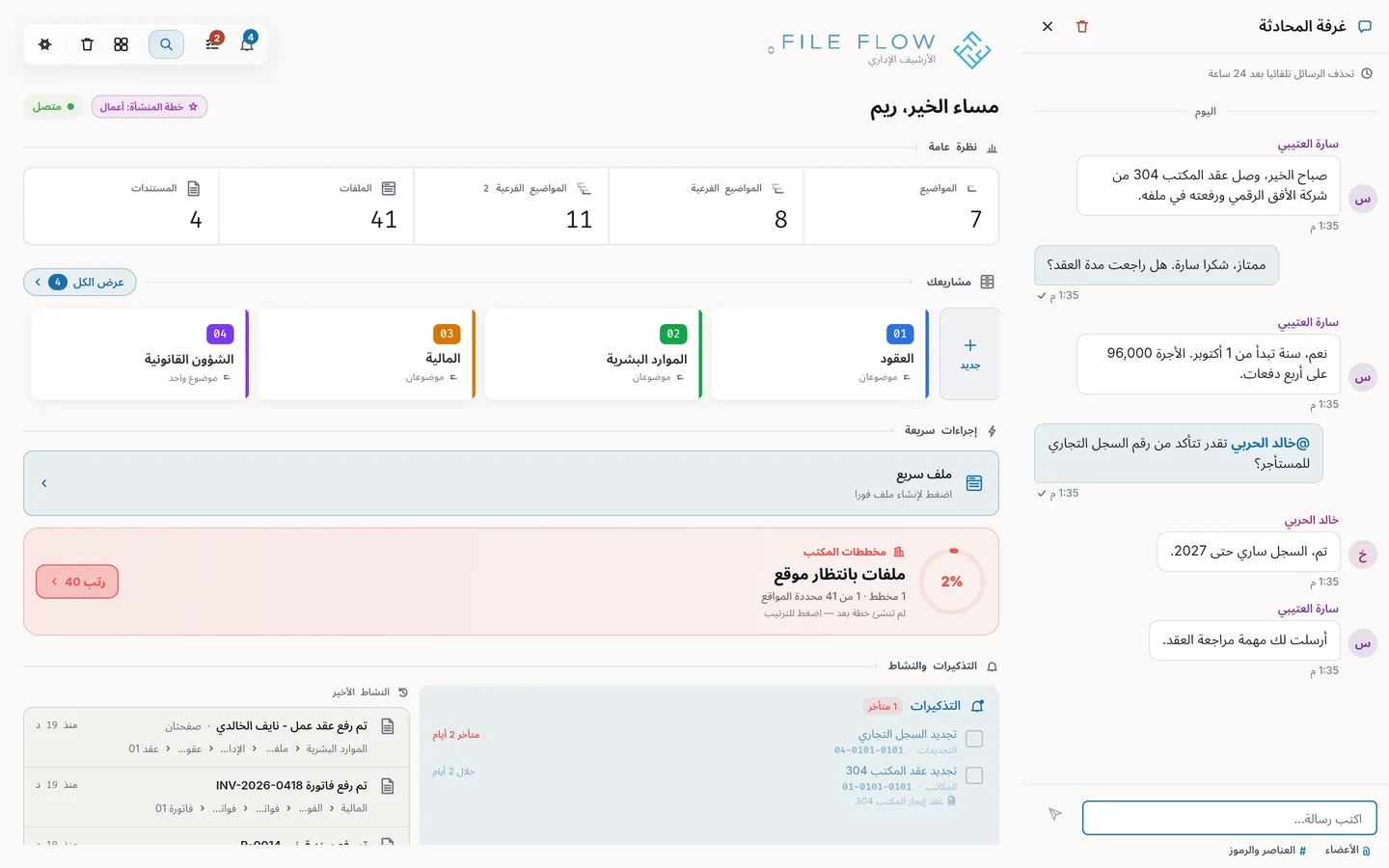
«غرفة المحادثة» لوحة تنزلق فوق أي شاشة في المنشأة. تفتحها من لسان صغير على حافة الشاشة: على اليمين في العربية، وعلى اليسار في الإنجليزية. يمكنك سحب اللسان لأعلى أو لأسفل على الحافة، ويظهر عليه عدد الرسائل غير المقروءة. على شاشة الجوال الضيقة تغطي اللوحة معظم عرض الشاشة. من لوحة المفاتيح: Enter على اللسان يفتح اللوحة، وEsc يغلقها.
- اكتب في «اكتب رسالة…» ثم «إرسال». تتسع الرسالة الواحدة حتى 4000 حرف.
- تحذف الرسائل تلقائيا بعد 24 ساعة، والتنبيه بذلك يظهر أعلى المحادثة. لا تستخدم المحادثة لحفظ ما تحتاجه لاحقا.
- يظهر في المحادثة من يكتب الآن، وتفصل عبارة «رسائل جديدة» ما لم تقرأه بعد.
- إذا لم ترسل رسالتك ترى «لم ترسل رسالتك، وأعدناها إلى مربع الكتابة. حاول مرة أخرى.»
كل أعضاء المنشأة يقرؤون المحادثة ويكتبون فيها، بمن فيهم المستعرضون.
لذكر شخص اكتب @ فتظهر قائمة «الأعضاء»، وأولها «الجميع» لذكر الفريق كله. الرسالة التي تذكرك أو تذكر الجميع تظهر مميزة بعبارة «ذكرك»، ويصل لكل من ذكر إشعار، ولا يصل للمرسل. الضغط على اسم مذكور لا يفتح شيئا.
للإشارة إلى عنصر اكتب # فتظهر قائمة «العناصر والرموز». ابحث بالاسم أو الرقم أو برمز الملف بين المشاريع والمواضيع والمواضيع الفرعية والمواضيع الفرعية الثانية والملفات. الضغط على العنصر في الرسالة يفتحه. إذا حذف العنصر أو لم تعد لديك صلاحية الوصول إليه ترى «هذا العنصر غير متاح: إما أنه حذف، أو لم تعد لديك صلاحية الوصول إليه.»
لحذف رسالة اسحبها نحو نهاية السطر، أو اضغط عليها مطولا، أو انقر بالزر الأيمن، ثم اختر «حذف». يحذف كل عضو رسائله، ويستطيع المنشئ والمسؤولون حذف أي رسالة. يستطيعون أيضا «مسح جميع الرسائل» بعد تأكيد «حذف جميع رسائل المحادثة؟ لا يمكن التراجع عن هذا.»
المحادثة مفعلة في كل منشأة جديدة. يستطيع المنشئ والمسؤولون إيقافها من إعدادات المنشأة بمفتاح «غرفة الدردشة». عند إيقافها يختفي اللسان عن الجميع.
المهام
المهمة طلب عمل على مستند محدد، تسنده إلى عضو آخر في المنشأة. يستطيع المنشئ والمسؤولون والمحررون إسناد المهام، ولا يظهر الخيار للمستعرضين.
لإسناد مهمة:
- افتح الملف، ثم افتح قائمة المستند واختر «تعيين مهمة».
- في «تعيين إلى» اختر العضو. القائمة تضم الأعضاء المقبولين غيرك، فلا يمكنك إسناد مهمة لنفسك.
- اكتب «العنوان» (مطلوب)، و«الوصف (اختياري)».
- اختر «الأولوية»: «منخفض» أو «عادي» (الاختيار الافتراضي) أو «عالي» أو «عاجل».
- اختر «تاريخ الاستحقاق» إن أردت، من اليوم وحتى 365 يوما قادمة.
- اضغط «تعيين». تظهر رسالة «تم تعيين المهمة بنجاح»، ويصل للعضو إشعار «مهمة جديدة».
على الجوال تظهر نافذة المهمة كلوحة من أسفل الشاشة. تبدأ كل مهمة بحالة «تحتاج مراجعة»، والحالات المتاحة: «تحتاج مراجعة» و«قيد التنفيذ» و«إجراء مطلوب» و«موافق عليها» و«مكتملة». يمكن الانتقال إلى أي حالة دون ترتيب. المهمة التي فات تاريخ استحقاقها ولم تكتمل تظهر عليها علامة «متأخرة».
من يستطيع ماذا:
- كل أعضاء المنشأة يرون المهام، بمن فيهم المستعرضون.
- يغير الحالة: من أسندت إليه المهمة، ومن أسندها، والمسؤولون.
- يعيد الإسناد أو يحذف: من أسند المهمة والمسؤولون فقط.
- عند تغيير الحالة يصل لمن أسند المهمة إشعار «تحديث على مهمة»، وعند إعادة الإسناد يصل للعضو الجديد إشعار «مهمة جديدة».
«مهامي» تفتح من الشاشة الرئيسية للمنشأة. فيها عرضان، لكل منهما عدده: «مسندة إلي» و«أسندتها أنا»، مع أزرار تصفية حسب الحالة. كل مهمة تفتح مستندها بـ«فتح المستند». غير الحالة من «تغيير الحالة» إن كان مسموحا لك. في «أسندتها أنا» تجد في قائمة المهمة «إعادة تعيين» و«حذف».
«مهام المنشأة» تفتح أيضا من الشاشة الرئيسية للمنشأة، ويراها كل الأعضاء. تعرض في أعلاها عدد المهام «حسب الحالة»، ويمكن تصفيتها حسب «الحالة» و«المكلف» و«الأولوية». لا تتغير الحالة من هذه الصفحة؛ غيرها من «مهامي». إذا كنت من أسند المهمة أو كنت مسؤولا تجد في قائمتها:
- «إعادة تعيين»: تختار العضو الجديد، والحالي عليه علامة «الحالي» ولا يمكن اختياره. تظهر رسالة «تم إعادة تعيين المهمة إلى» مع اسمه.
- «حذف»: تؤكد في نافذة «حذف المهمة». الحذف نهائي ولا يمكن التراجع عنه.
إذا تغيرت مهمة أو حذفت وأنت تنظر إليها ترى «تغيرت هذه المهمة أو حذفت. القائمة محدثة الآن.» وتظهر المهام المتأخرة أيضا في «عناصر تحتاج إجراء» في الشاشة الرئيسية.
التعليقات
التعليقات متاحة على المستندات داخل المنشأة. في مساحة العمل الشخصية تحل «الملاحظات» محلها (انظر فصل "المستندات والمسح الضوئي"). يستطيع كل الأعضاء التعليق، بمن فيهم المستعرضون.
افتح الملف واضغط «التعليقات» أسفل الصفحة المعروضة. على الكمبيوتر تظهر التعليقات في اللوحة الجانبية، وعلى الجوال في لوحة من أسفل الشاشة. التعليقات مرتبطة بالصفحة المعروضة أمامك؛ عند الانتقال إلى صفحة أخرى تظهر تعليقاتها.
- اكتب في «أضف تعليقا…» ثم «إرسال». إذا لم يحفظ التعليق يبقى نصه في المربع لتعيد المحاولة.
- للرد على تعليق اضغط «رد» تحته، واكتب في «اكتب ردا…». الردود مستوى واحد فقط. للتراجع اضغط «إلغاء الرد».
- لذكر عضو اكتب @ واختر اسمه. يصل له إشعار، وعند الضغط عليه يفتح المستند وتظهر التعليقات مع تمييز التعليق الذي ذكره.
- للتفاعل اضغط «إضافة تفاعل» واختر واحدا من ستة رموز. اضغط على التفاعل مرة أخرى لإزالته.
- تعدل تعليقاتك فقط: من قائمة التعليق اختر «تعديل»، فتظهر بجانبه علامة «(معدل)».
- تحذف تعليقاتك، ويستطيع المنشئ والمسؤولون حذف أي تعليق. يطلب الحذف التأكيد ولا يمكن التراجع عنه، وحذف تعليق يحذف ردوده معه.
تظهر تعليقاتك باسم «أنت»، وتعليقات غيرك باسم كاتبها مع التاريخ والوقت. وتسجل التعليقات في سجل نشاط المنشأة.
الإشعارات
جرس الإشعارات في أعلى الشاشة الرئيسية يخبرك بما يخصك. على الكمبيوتر يفتح قائمة منسدلة، وعلى الجوال لوحة من أسفل الشاشة. الإشعارات تخص مساحة العمل التي أنت فيها: في المساحة الشخصية ترى إشعاراتها ودعوات المنشآت، وفي كل منشأة ترى إشعاراتها فقط.
إشعارات الفريق وما يفتحه كل منها:
- «طلب إضافة» و«تم قبول الاتصال»: يفتحان «جهات الاتصال».
- «تمت مشاركة عنصر»: يفتح «مشارك معي».
- «دعوة للمنشأة»: يفتح «مساحات العمل» لتقبل الدعوة أو ترفضها.
- «عضو جديد»: يصل للمسؤولين عند انضمام عضو، ويفتح «الأعضاء».
- «تم رفض الدعوة»: يصل لمن أرسل الدعوة.
- «تم تغيير الدور»: يفتح إعدادات المنشأة.
- «حذفت مساحة عمل»: يصل لأعضاء منشأة حذفها منشئها.
- ذكرك في المحادثة: عنوانه اسم المنشأة، ويفتح «غرفة المحادثة».
- ذكرك في تعليق: عنوانه اسم كاتب التعليق، ويفتح المستند عند التعليق.
- «مهمة جديدة» و«تحديث على مهمة»: يفتحان مستند المهمة.
الضغط على الإشعار يفتح ما يخصه ثم يحذفه، فإن تعذر فتحه يبقى الإشعار. اسحب الإشعار لإخفائه، أو اضغط «مسح الكل» لحذف إشعارات مساحة العمل الحالية فقط. يصدر كل إشعار جديد صوتا، والرقم على الجرس هو عدد الإشعارات الموجودة. تحذف الإشعارات تلقائيا بعد 24 ساعة، فافتح ما يهمك في يومه. عندما لا يبقى شيء ترى «لا توجد إشعارات!».
الطباعة ورموز الاستجابة السريعة
يربط هذا الجزء من FileFlow أرشيفك الرقمي بالملفات الورقية على الرفوف. لكل ملف رمز الاستجابة السريعة يفتحه مباشرة، ويمكنك طباعة ملصقات مرمزة تلصقها على المجلدات الفعلية، وطباعة قائمة بملفاتك كملف PDF.
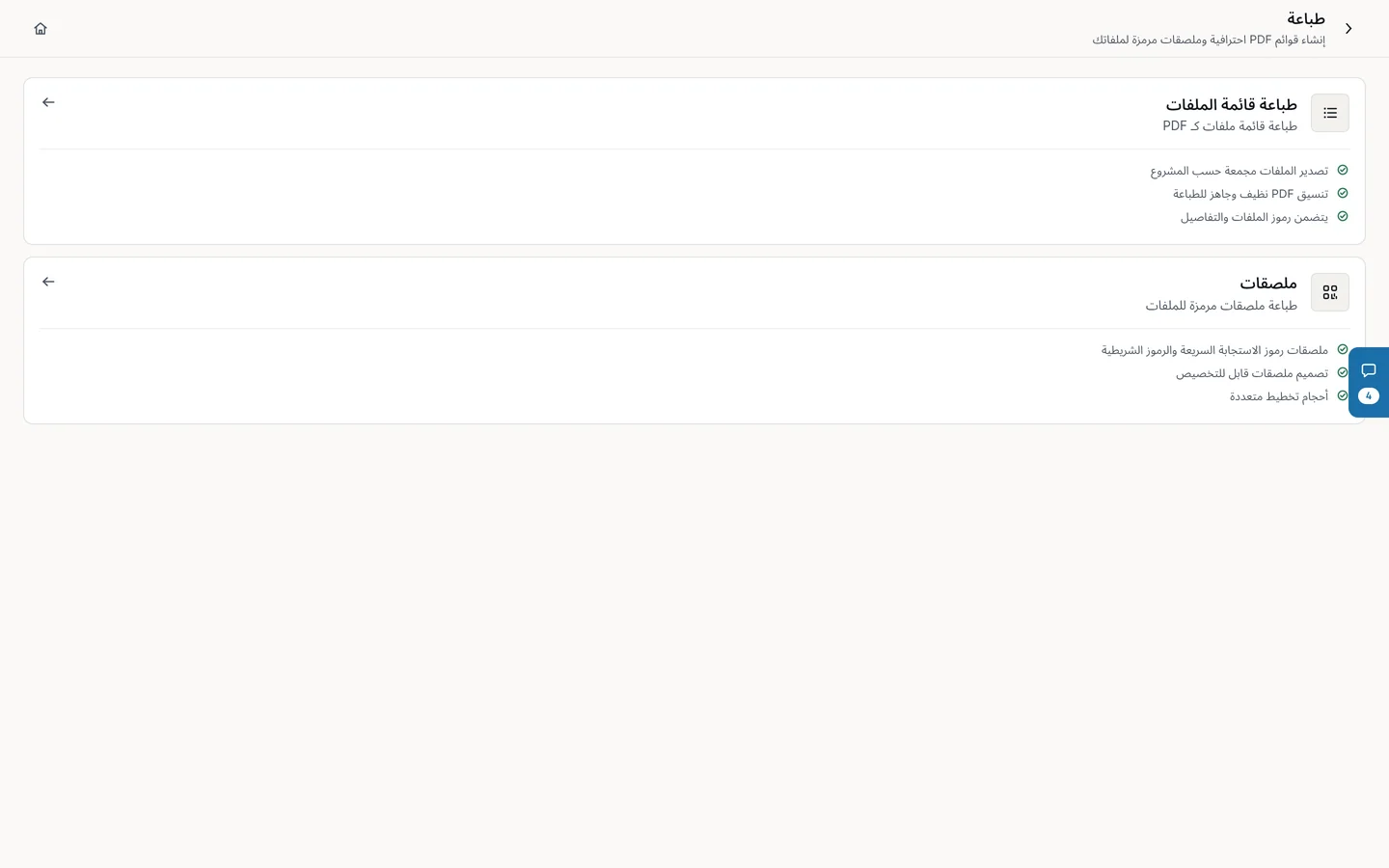
رمز الاستجابة السريعة للملف
لكل ملف رمز الاستجابة السريعة خاص به يحمل رابط الملف في FileFlow. تجده في مكانين: في قائمة الملف داخل قائمة الملفات عبر «رمز الاستجابة السريعة»، وفي رأس عارض الملف عبر الزر نفسه. تفتح قائمة الملف من زر القائمة في صفه، أو بالنقر بزر الفأرة الأيمن، أو بالضغط المطول على الهاتف.
تعرض النافذة الرمز باللون الداكن على خلفية بيضاء، وتحته رابط الملف ورمزه المكون من 10 أرقام. اضغط «نسخ الرابط» لنسخه، فتظهر رسالة «تم نسخ الرابط». عرض الرمز متاح في كل الخطط ولكل من يستطيع فتح الملف.
عند مسح الرمز بكاميرا الهاتف يفتح FileFlow الملف نفسه. إن لم تكن مسجلا للدخول يطلب منك تسجيل الدخول أولا ثم يكمل إلى الملف، وإن كان الملف في مساحة عمل أخرى ينتقل FileFlow إليها تلقائيا. وقد تظهر إحدى هذه الرسائل:
- «لم يتم العثور على هذا الملف.» إذا حذف الملف نهائيا أو كان الرابط غير صحيح.
- «هذا الملف في سلة المحذوفات. استعده من السلة للوصول إليه عبر هذا الرابط.»
- «ليس لديك صلاحية للوصول إلى هذا الملف.» إذا لم تكن عضوا في مساحة العمل أو كان الملف مخفيا عنك.
- «هذا الملف تابع لمنشأة غير متاحة بسبب حدود الخطة. تواصل مع مالك المنشأة للترقية.»
- «تعذر تحميل الملف. حاول مرة أخرى.» مع زر «إعادة المحاولة»، وزر «الرئيسية» للعودة.
مركز الطباعة
افتح «الإعدادات» ثم مجموعة «المكتب» ثم «طباعة». يظهر هذا الصف في مساحة العمل الشخصية، ولمنشئ المنشأة وللمسؤول فيها، ولا يظهر للمحرر أو المستعرض. يحتاج فتحه إلى خطة احترافي أو أعلى؛ وفي الخطة المجانية يظهر الصف مقفلا، والضغط عليه يعرض نافذة الترقية.
في صفحة «طباعة» بطاقتان:
- «طباعة قائمة الملفات»: تحتاج إلى خطة أعمال أو أعلى.
- «ملصقات»: تحتاج إلى خطة احترافي أو أعلى.
أنواع الملفات وتصميم الملصقات
كل ملف في FileFlow له نوع، ولكل نوع مقاس وتصميم ملصق خاص به. تدير الأنواع من «الإعدادات» ثم «التنظيم» ثم «إدارة أنواع الملفات». يظهر هذا الصف لمن يظهر له مركز الطباعة: مساحة العمل الشخصية، ومنشئ المنشأة، والمسؤول.
في صفحة «أنواع الملفات» قسمان:
- «قوالب النظام»: قالبان ينشئهما FileFlow تلقائيا في أول زيارة، هما «ملف معلق» بمقاس 5 × 1.5 سم و«صندوق» بمقاس 5 × 15 سم. لا يمكن تغيير مقاسهما، لكن يمكنك تعديل تصميمهما أو إرجاعه عبر «إعادة تعيين إلى التصميم الافتراضي»، وعندها يضيع تصميمك الحالي.
- «قوالبك»: الأنواع التي تنشئها أنت.
لإنشاء نوع جديد:
- اضغط «نوع ملف جديد».
- اكتب «اسم النوع»، ثم «العرض» و«الارتفاع»، واختر الوحدة: بكسل أو سنتيمتر أو مليمتر أو إنش. المقاس الافتراضي 300 × 100 بكسل، وأصغر مقاس 50 بكسل وأكبره مقاس صفحة A4.
- احفظ، فيفتح مصمم الملصق مباشرة.
إذا كان الاسم مستخدما تظهر رسالة «يوجد نوع ملف بهذا الاسم بالفعل». عدد الأنواع التي تنشئها محدود بالخطة: لا شيء في الخطة المجانية، ونوع واحد في احترافي، و3 في أعمال، و10 في منشآت، إضافة إلى قالبي النظام. عند بلوغ الحد تظهر نافذة «لقد وصلت إلى حد أنواع ملفات مخصصة».
من قائمة كل نوع: «تعديل الاسم/الحجم» و«تصميم ملصق» والحذف. لا يمكن حذف نوع مستخدم في ملفات، وتظهر رسالة توضح عدد الملفات التي تستخدمه. حذف نوع غير مستخدم يحذف تصميم ملصقه معه.
مصمم الملصقات. يحتاج إلى خطة احترافي أو أعلى. فيه ثلاث لوحات: «إضافة عناصر» و«الخصائص» و«الطبقات». العناصر المتاحة: لون المشروع، ورقم واسم كل مستوى (المشروع والموضوع والموضوع الفرعي والموضوع الفرعي الثاني)، ورقم الملف، ورمز الملف الكامل، ونص من اختيارك، وصورة (صورتان كحد أقصى لكل تصميم)، وتعبئة لونية، وخط، ورمز الاستجابة السريعة يحمل رابط الملف. يمكنك سحب العناصر وتغيير حجمها وترتيبها بـ«تقديم» و«تأخير»، وتغيير حجم الخط ولونه، وألوان رمز الاستجابة السريعة. اضغط «حفظ» عند الانتهاء. على الهاتف تفتح اللوحات من زر «العناصر والخصائص» العائم أسفل الشاشة.
طباعة الملصقات
- من «طباعة» اختر «ملصقات»، فتفتح صفحة «طباعة الملصقات».
- تظهر ملفاتك مجمعة حسب النوع. ابحث برمز الملف أو باسم المشروع أو الموضوع أو النوع، أو اعرض نوعا واحدا فقط.
- حدد الملفات واحدا واحدا، أو مجموعة نوع كاملة، أو «تحديد الكل».
- اضغط «إنشاء» مع عدد الملصقات.
يعمل الإنشاء في الخلفية، فتظهر رسالة «جاري إنشاء الملصقات…» ويمكنك متابعة العمل في صفحات أخرى، أو الضغط «إلغاء» لإيقافه. عند الانتهاء يظهر شريط «الملصقات جاهزة» مع زر «فتح PDF». كل ملصق يأخذ تصميم نوع ملفه، ويحمل رمز الملف بالصيغة PP-SSBB-DDFF، وتوزع الملصقات على صفحات A4 بالاتجاه الذي يتسع لعدد أكبر منها.
إن لم توجد أنواع ملفات تظهر رسالة «أنشئ أنواع ملفات في الإعدادات أولا»، وإن لم توجد ملفات تظهر «أنشئ ملفات في هيكل الأرشفة أولا».
طباعة قائمة الملفات
تحتاج إلى خطة أعمال أو أعلى. من «طباعة» اختر «طباعة قائمة الملفات»، ثم اضبط:
- «اختر المشاريع»: كل المشاريع افتراضيا، أو مشاريع محددة.
- «الموقع»: «الكل»، أو الملفات «محدد الموقع» على مخطط المكتب، أو «غير محدد».
- «أنواع الملفات»: نوع واحد أو أكثر.
- «العرض»: «ترتيب حسب» الهيكل أو رمز الملف، و«تجميع حسب» المشروع أو الموقع.
- «خيارات المخرجات»: «تضمين المستندات» لذكر أسماء المستندات تحت كل ملف، و«تضمين تواريخ الملفات»، و«علامة مائية» مثل «سري»، واتركها فارغة إن لم تردها.
اضغط «إنشاء PDF». تظهر نافذة تقدم يمكنك إلغاؤها، ثم ينزل الملف وتظهر رسالة «تم تنزيل ملف PDF». إن لم توجد ملفات تطابق اختيارك تظهر «لا توجد ملفات للطباعة»، وإن تعذر الإنشاء تظهر رسالة خطأ، فحاول مرة أخرى.
رموز الاستجابة السريعة على الأثاث
إذا رسمت مكتبك في «مخططات المكتب» (انظر فصل "تخطيط المكتب والمواقع") فيمكنك طباعة رمز الاستجابة السريعة لكل قطعة أثاث. من قائمة المخطط اختر «طباعة ملصقات رمز الاستجابة السريعة»، فينزل ملف PDF فيه ملصق لكل قطعة، 12 ملصقا في كل صفحة A4، بشعار المنشأة ولونها. هذه القائمة متاحة لمن يدير المخططات: مساحة العمل الشخصية، ومنشئ المنشأة، والمسؤول. ولطباعة ملصق قطعة واحدة افتح قطعة الأثاث في «وضع العرض» واضغط زر «طباعة ملصق رمز الاستجابة السريعة» في أعلى قائمة ملفاتها.
مسح رمز قطعة الأثاث يفتح قائمة الملفات الموجودة فيها مع خانة بحث. يجب أن تكون مسجلا للدخول، وإلا تظهر «سجل الدخول لعرض ملفات هذه الخزانة.» وإن حذفت القطعة تظهر «الخزانة غير موجودة. قد تكون حذفت أو نقلت.»
الخطط والصلاحيات باختصار
- رمز الاستجابة السريعة للملف ومسحه: كل الخطط، ولا يحتسب عدد مرات الطباعة.
- طباعة الملصقات ومصمم الملصقات: احترافي وأعلى.
- طباعة قائمة الملفات: أعمال وأعلى.
- في المنشأة تطبق خطة منشئ المنشأة، وتقول نافذة الترقية للأعضاء «تواصل مع مالك المنشأة لترقية الخطة.»
- مركز الطباعة وإدارة أنواع الملفات: مساحة العمل الشخصية، ومنشئ المنشأة، والمسؤول.
تخطيط المكتب والمواقع
مخططات المكتب رسم بسيط لمكتبك الحقيقي: الغرف والخزائن والأدراج والرفوف. بعد رسمه تحدد لكل ملف مكانه الفعلي، فيعرف أي شخص في فريقك أين يجد المجلد الورقي من شاشة FileFlow.
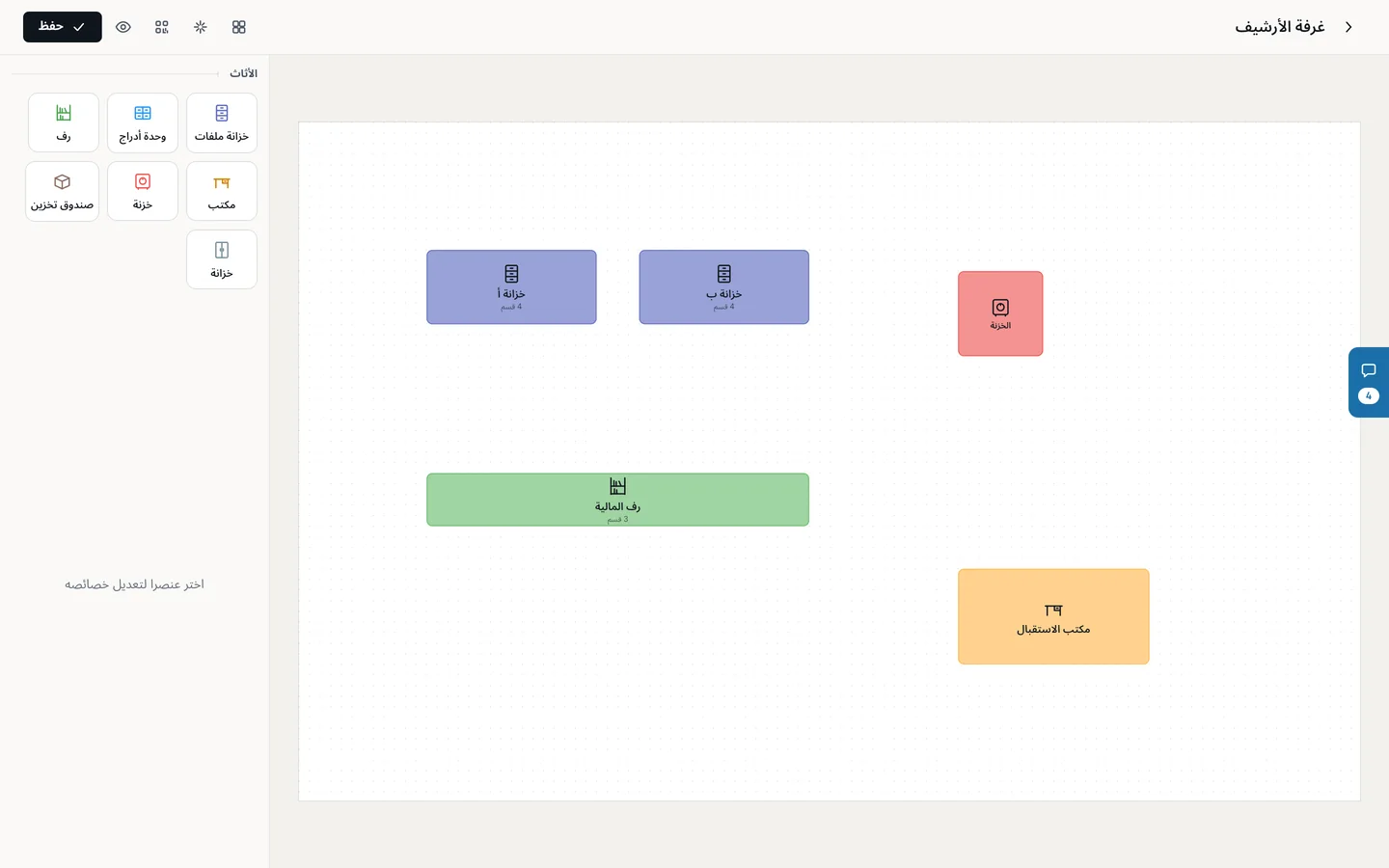
الخطط ومن يستطيع ماذا
- الخطة المجانية لا تشمل مخططات المكتب، والضغط على الميزة يعرض نافذة الترقية.
- خطة احترافي: حتى 3 مخططات، مع أداة توزيع الملفات.
- خطتا أعمال ومنشآت: عدد غير محدود من المخططات.
- في المنشأة تطبق خطة منشئ المنشأة.
تفتح المخططات من «الإعدادات» ثم «المكتب» ثم «مخططات المكتب». يظهر هذا الصف لكل الأدوار. لكن إنشاء المخططات وتعديلها وقوائمها متاح فقط لمساحة العمل الشخصية ولمنشئ المنشأة وللمسؤول. يستطيع المحرر والمستعرض فتح أي مخطط للعرض فقط.
عند بلوغ عدد المخططات المسموح في خطتك، يظهر عند الإنشاء أو النسخ «لقد وصلت إلى حد مخططات المكتب».
إنشاء مخطط
- افتح «مخططات المكتب» واضغط «إنشاء مخطط». على الهاتف تجده زرا عائما بعلامة + أسفل الشاشة.
- اكتب «اسم المخطط»، وهو مطلوب؛ إن تركته فارغا تظهر «أدخل اسم المخطط».
- أضف «الطابق» و«الغرفة» إن أردت.
- اختر «حجم الغرفة»: «صغير» أو «متوسط» أو «كبير»، أو «مخصص» وتكتب العرض والارتفاع بنفسك.
- احفظ، ثم افتح المخطط لترسمه.
تظهر المخططات مجمعة حسب الطابق، والمخطط بلا طابق يظهر تحت «عام».
رسم المكتب
داخل المخطط زر للتبديل بين «وضع التعديل» و«وضع العرض». في وضع التعديل:
- اضغط «إضافة أثاث» واختر قطعة لتضعها في الرسم: «خزانة ملفات» أو «وحدة أدراج» أو «رف» أو «مكتب» أو «خزنة» أو «صندوق تخزين» أو «خزانة». على الهاتف يفتح هذا من زر + العائم.
- اسحب القطعة لتحريكها، واسحب أطرافها لتغيير حجمها، وغير «الدوران» واللون من «الخصائص».
- «السعة»: عدد الملفات التي تتسع لها القطعة. يقترح FileFlow رقما تلقائيا، ويمكنك كتابة رقم بين 1 و50000.
- «الأقسام الفرعية»: أضف أدراجا أو أرففا داخل القطعة، مثل «درج 1» أو «رف أ».
- «محاذاة الشبكة» يجعل القطع تصطف على شبكة منتظمة.
اضغط «حفظ» فتظهر «تم حفظ المخطط». إذا عدل شخص آخر المخطط أثناء عملك تظهر «عدل مستخدم آخر هذا المخطط.» مع خيارين: «إعادة تحميل» لعرض تغييراته وترك تغييراتك، أو «حفظ نسختي» لاستبدال تغييراته بتغييراتك.
في وضع العرض، الضغط على أي قطعة يفتح قائمة الملفات الموجودة فيها مع خانة بحث.
تحديد المكان الفعلي للملف
بعد إنشاء مخطط واحد على الأقل يظهر للملف حقل «الموقع الفعلي»:
- من قائمة الملف في قائمة الملفات: «تحديد الموقع».
- من عارض الملف: في اللوحة الجانبية على الشاشة الكبيرة، وفي اللوحة السفلية على الهاتف. يحدد المسؤول والمحرر الموقع من هنا أو يغيرانه، ويراه المستعرض فقط.
- لعدة ملفات معا: حددها ثم اختر «تحديد الموقع» من شريط الإجراءات.
خطوات الاختيار: «اختر المخطط» ثم «اختر الأثاث» ثم «اختر الموضع»، وفيه درج أو رف بعينه أو «في أي مكان داخل» القطعة. تظهر «تم تحديد الموقع».
إذا كان للملف موقع، يفتح الحقل خيارات: «عرض على المخطط» لرؤية القطعة مميزة على الرسم، و«تغيير»، و«إزالة الموقع» بعد تأكيد. إذا أزيلت القطعة من المخطط يظهر «أزيلت خزانته من المخطط. حدد مكانا جديدا.»
توزيع الملفات على الأثاث
أداة التوزيع تضع مكتبك وقائمة ملفاتك جنبا إلى جنب، لتسحب الملفات إلى الأثاث بسرعة. تحتاج إلى خطة احترافي أو أعلى. تفتحها من قائمة المخطط عبر «توزيع الملفات»، أو من زر «توزيع» داخل المخطط، أو من صفحة المشروع عبر «توزيع الملفات على مخطط المكتب» لتظهر ملفات ذلك المشروع فقط. إن لم يكن لديك مخطط تظهر «لا توجد مخططات مكتب بعد — أنشئ واحدا أولا.»
- اسحب ملفا من القائمة وأفلته على قطعة أثاث. كل إفلات يحفظ مباشرة، ويظهر معه زر «تراجع».
- إن كانت للقطعة أقسام فرعية يسألك FileFlow «أين داخل» القطعة، أو اختر «وضع داخل قطعة الأثاث (بدون درج)».
- لتحديد عدة ملفات اضغط مطولا على أي ملف، أو «تحديد كل المعروض»، ثم «تعيين الموقع...».
- لإلغاء موقع ملف اسحبه إلى القائمة، أو اختر «إلغاء تحديد الموقع» من قائمة صفه.
- صف القائمة بالبحث وبالمشروع والنوع والسنة والملفات الحساسة، وبـ«كل الملفات» أو «غير موضوعة» أو «موضوعة».
التوزيع التلقائي. يضع شريط «توزيع تلقائي» الملفات التي لا موقع لها دفعة واحدة، «حسب المشروع» أو «حسب نوع الملف» أو «حسب السنة» أو «حسب السرية» أو «حسب معدل الاستخدام (مرتفع / منخفض)». تظهر «تم تطبيق الخطة وتحديد موقع» مع عدد الملفات. إذا كانت كل الملفات محددة المواقع، أو لم توجد قطعة أثاث، يخبرك FileFlow بذلك.
المسودات. من «المسودات المحفوظة» اختر «حفظ الوضع الحالي» لتحتفظ بالترتيب الحالي وتعود إليه لاحقا بـ«تطبيق». حذف مسودة لا يمكن التراجع عنه.
على الهاتف يظهر المكتب في الأعلى، وتحته شريط التوزيع التلقائي، ثم قائمة الملفات.
قائمة النقل وملصقات الأثاث
من قائمة المخطط:
- «تنزيل قائمة النقل»: ملف PDF بالملفات الموضوعة على المخطط الآن، ومكان كل ملف قبل آخر توزيع طبقته. اطبعه وانقل المجلدات الورقية بحسبه. إن تعذر الإنشاء تظهر «تعذر إنشاء ملف PDF — حاول مرة أخرى.»
- «طباعة ملصقات رمز الاستجابة السريعة»: ملصق رمز الاستجابة السريعة لكل قطعة أثاث، ومسحه يفتح ملفات القطعة. انظر فصل "الطباعة ورموز الاستجابة السريعة".
يحمل الملفان شعار المنشأة ولونها، ويكتبان من اليمين إلى اليسار بالعربية.
تعديل المخطط أو نسخه أو حذفه
من قائمة المخطط أيضا: «تعديل المخطط» لتغيير الاسم والطابق والغرفة والحجم، و«نسخ» لإنشاء نسخة باسم المخطط مع «(نسخة)»، وتحتسب النسخة ضمن حد المخططات. أما «حذف المخطط» فيطلب تأكيدا: «حذف هذا المخطط؟ سيتم مسح مواقع الملفات المرتبطة به.» الملفات نفسها تبقى، ويمسح موقعها الفعلي فقط.
الاستيراد والتصدير والتحليلات
هذا الفصل عن نقل البيانات من FileFlow وإليه، وعن قراءة أرقام أرشيفك. تستطيع بناء هيكل كامل من جدول CSV دفعة واحدة، وتصدير هيكلك إلى ملف CSV أو Excel، وتنزيل مستندات مشروع كاملة في ملف ZIP، ومتابعة نشاط الأرشفة في صفحة «التحليلات».
استيراد ملف CSV
افتح «الإعدادات» ثم «استيراد وتصدير» ثم «استيراد CSV». يظهر هذا الصف في مساحة العمل الشخصية، ولمنشئ المنشأة وللمسؤول. ويحتاج إلى خطة احترافي أو أعلى؛ في الخطة المجانية يظهر مقفلا، والضغط عليه يعرض نافذة الترقية.
يجب أن يحتوي الملف على 8 أعمدة، وأن يكون سطره الأول هو أسماء الأعمدة بهذا الترتيب وبحروف إنجليزية صغيرة:
project_name، project_color، subject_name، sub_subject_name، second_sub_subject_name، file_type، file_code، file_detail
قواعد الملف:
- كل الأعمدة مطلوبة ما عدا project_color.
- file_code هو رمز الملف المكون من 10 أرقام بالصيغة PP-SSBB-DDFF، مثل 01-0102-0301، ويحدد رقم كل مستوى: المشروع ثم الموضوع والموضوع الفرعي ثم الموضوع الفرعي الثاني والملف.
- project_color لون بالصيغة #RRGGBB، مثل #4FC3F7.
- الاسم نفسه يجب أن يحمل الرقم نفسه في كل الصفوف.
- الصفوف التي تحمل file_code نفسه تصبح تفاصيل متعددة لملف واحد.
- file_type اسم نوع ملف. إن لم يكن النوع موجودا يعرض FileFlow «أنواع ملفات مفقودة» مع زر «إنشاء الأنواع المفقودة».
خطوات الاستيراد:
- اضغط «اختيار ملف CSV» واختر الملف.
- ينتظر FileFlow حتى يحلل الملف ويتحقق منه. إذا وجد أخطاء يعرضها تحت «أخطاء التحقق» مع رقم الصف وسبب الخطأ، ويمكنك «اختر ملفا آخر» بعد إصلاحها. إذا لم يجد صفوف بيانات تظهر «لم يتم العثور على صفوف بيانات في ملف CSV.»
- يعرض ملخصا بعدد العناصر المتطابقة والتعارضات والعناصر الجديدة. العنصر المطابق تماما (الاسم نفسه والرقم نفسه) يعاد استخدامه تلقائيا، والعنصر الجديد ينشأ برقمه من الملف.
- حل التعارضات، مرتبة حسب المستوى: المشاريع، ثم المواضيع، ثم المواضيع الفرعية، ثم المواضيع الفرعية الثانية، ثم الملفات. أو اضغط «حل الكل تلقائيا» لاختيار الخيار الموصى به في كل مرة.
- راجع «معاينة» بعدد ما سينشأ وما يعاد استخدامه وما يتخطى.
- اضغط «بدء الاستيراد».
أنواع التعارض. «تم العثور على الاسم»: الاسم موجود برقم مختلف. اختر «استخدام الموجود» (موصى به)، أو «إنشاء جديد» برقم الملف، أو «تخطي — عدم الاستيراد». و«تعارض في الرقم»: الرقم مستخدم لاسم آخر. اختر «تعيين الرقم التالي المتاح تلقائيا» (موصى به) أو التخطي. تخطي أي مستوى يتخطى كل ما تحته.
إذا كان الاستيراد سيتجاوز حدود خطتك يظهر «هذا الاستيراد يتجاوز حدود خطتك» مع سطر لكل حد: الموجود والجديد والإجمالي والحد. اضغط «ترقية الخطة»، أو في المنشأة تظهر «تواصل مع مالك المنشأة لترقية الخطة.»
يعمل الاستيراد في الخلفية ويظهر شريط «جاري الاستيراد…» في كل الصفحات، ثم «اكتمل الاستيراد» مع عدد ما أنشئ وما أعيد استخدامه. يمكنك «إلغاء» الاستيراد أثناء عمله، لكن ما أنشئ قبل الإلغاء يبقى، ويخبرك الشريط بعدده.
تصدير CSV
افتح «الإعدادات» ثم «استيراد وتصدير» ثم «تصدير CSV». يظهر لمساحة العمل الشخصية ولمنشئ المنشأة وللمسؤول. يصدر الملف كل المشاريع والمواضيع والمواضيع الفرعية والملفات وتفاصيلها مع رموز الملفات، بالأعمدة الثمانية نفسها، فيمكن استيراده مرة أخرى. لا يشمل المستندات والمرفقات.
ينزل الملف باسم fileflow_export.csv، ويظهر فيه النص العربي صحيحا عند فتحه في Excel. تظهر رسالة بعدد الصفوف المصدرة، أو «لا توجد بيانات للتصدير.» إن كانت مساحة العمل فارغة، أو «تعذر التصدير» مع زر «حاول مرة أخرى».
تصدير مشروع: Excel أو ZIP
من قائمة بطاقة المشروع في صفحة «المشاريع» اختر «تصدير». يحتاج إلى خطة أعمال أو أعلى؛ في الخطط الأقل يظهر الخيار بعلامة قفل، والضغط عليه يعرض نافذة الترقية. تفتح نافذة «تصدير» باسم المشروع، وعلى الهاتف تفتح كلوحة من أسفل الشاشة. اختر «التنسيق»:
- «جدول بيانات Excel»: فهرس الأرشفة بصيغة xlsx. يبدأ بصفحة غلاف عليها اسم المنشأة ولونها وتاريخ الإنشاء وعدد السجلات، ثم قائمة الملفات برموزها وتفاصيلها وأنواعها ومواقعها الفعلية. عناوين الملف بالإنجليزية.
- «مستندات ZIP»: كل المستندات المرفقة، منظمة في مجلدات تطابق هيكل الأرشفة حتى رمز كل ملف. المستند متعدد الصفحات يصل ملف PDF واحدا. يعتمد حجم التنزيل على عدد المستندات وحجمها.
خيار «تضمين العناصر الفرعية» يصدر كل ما داخل المشروع. اضغط «تصدير». إن لم توجد مستندات في ملف ZIP تظهر «لا توجد مستندات للتصدير».
صفحة التحليلات
من الشاشة الرئيسية اضغط «التحليلات». الصفحة متاحة في كل الخطط وكل مساحات العمل، وتعرض أرقام مساحة العمل الحالية. اختر «الفترة»: «7 أيام» أو «30 يوما» (الافتراضي) أو «90 يوما» أو «12 شهرا».
- أربع بطاقات: «المستندات» و«الملفات» مع عدد ما أضيف في الفترة، و«الصفحات» مع نسبة الصفحات التي استخرج نصها، و«المشاريع» مع حجم الأرشيف. الضغط على البطاقة يفتح قائمتها، ما عدا «الصفحات».
- «نشاط الأرشفة»: رسم بياني لما أضيف يوما بيوم أو أسبوعيا أو شهريا.
- «يحتاج إلى متابعة»: التذكيرات المتأخرة، والتذكيرات التي تحين خلال 7 أيام، والصفحات التي تعذر استخراج نصها (يفتح الضغط عليها إعادة المحاولة لمن يملك صلاحية التعديل)، والصفحات المحفوظة دون نص بسبب الحد الشهري، والصفحات بانتظار استخراج النص، والملفات التي لا مستندات فيها. وإن لم يوجد شيء تظهر «لا شيء يحتاج إلى متابعة».
- «التذكيرات المفتوحة» مع موعد كل تذكير أو تاريخ تأخره.
- «أين تحفظ المستندات» حسب المشروع، و«أنواع الملفات».
- «نشاط الفريق»: لكل عضو عدد مستنداته وملفاته وآخر نشاط له. يظهر في المنشأة لمنشئها وللمسؤولين فقط.
- «باقتك»: التخزين والملفات وصفحات استخراج النصوص المستخدمة مقابل الحد، مع زر «فتح الفوترة». يظهر لصاحب الخطة فقط: في مساحة العمل الشخصية، ولمنشئ المنشأة.
لا تحسب الأرقام ما في سلة المحذوفات ولا ما أخفي عنك. ويرى عضو المنشأة الذي ليس منشئها ملاحظة: «تحسب الأرقام ما يمكنك فتحه فقط في هذه المنشأة.» إن تعذر تحميل الصفحة تظهر «تعذر تحميل التحليلات».
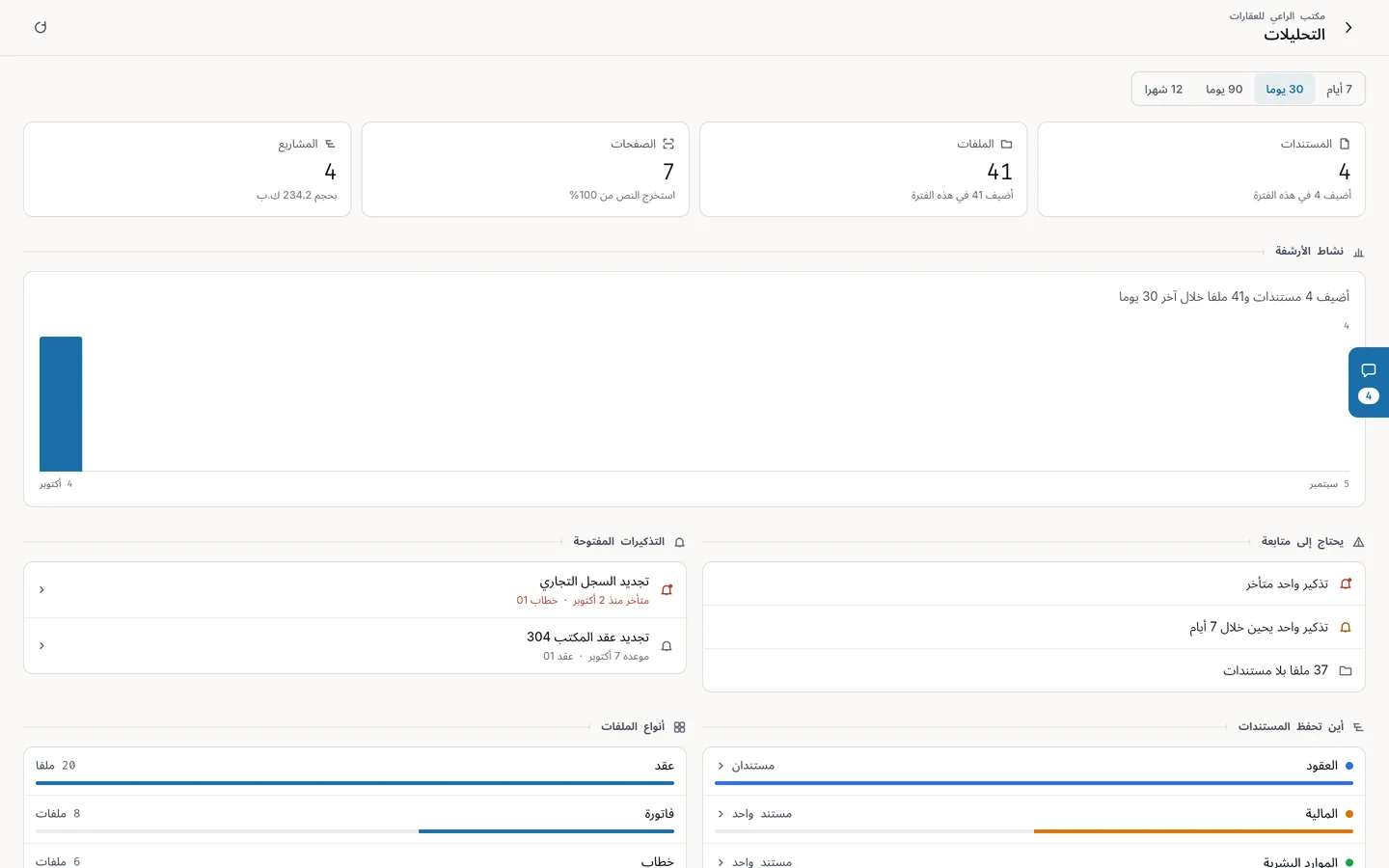
الخطط والاشتراك
خطتك تحدد مقدار ما تحفظه في FileFlow والميزات المتاحة لك. يشرح هذا الفصل الخطط وحدودها، وكيف تشترك وتدفع، وكيف تغير خطتك أو تلغيها، وماذا يحدث إذا تعذر الدفع.
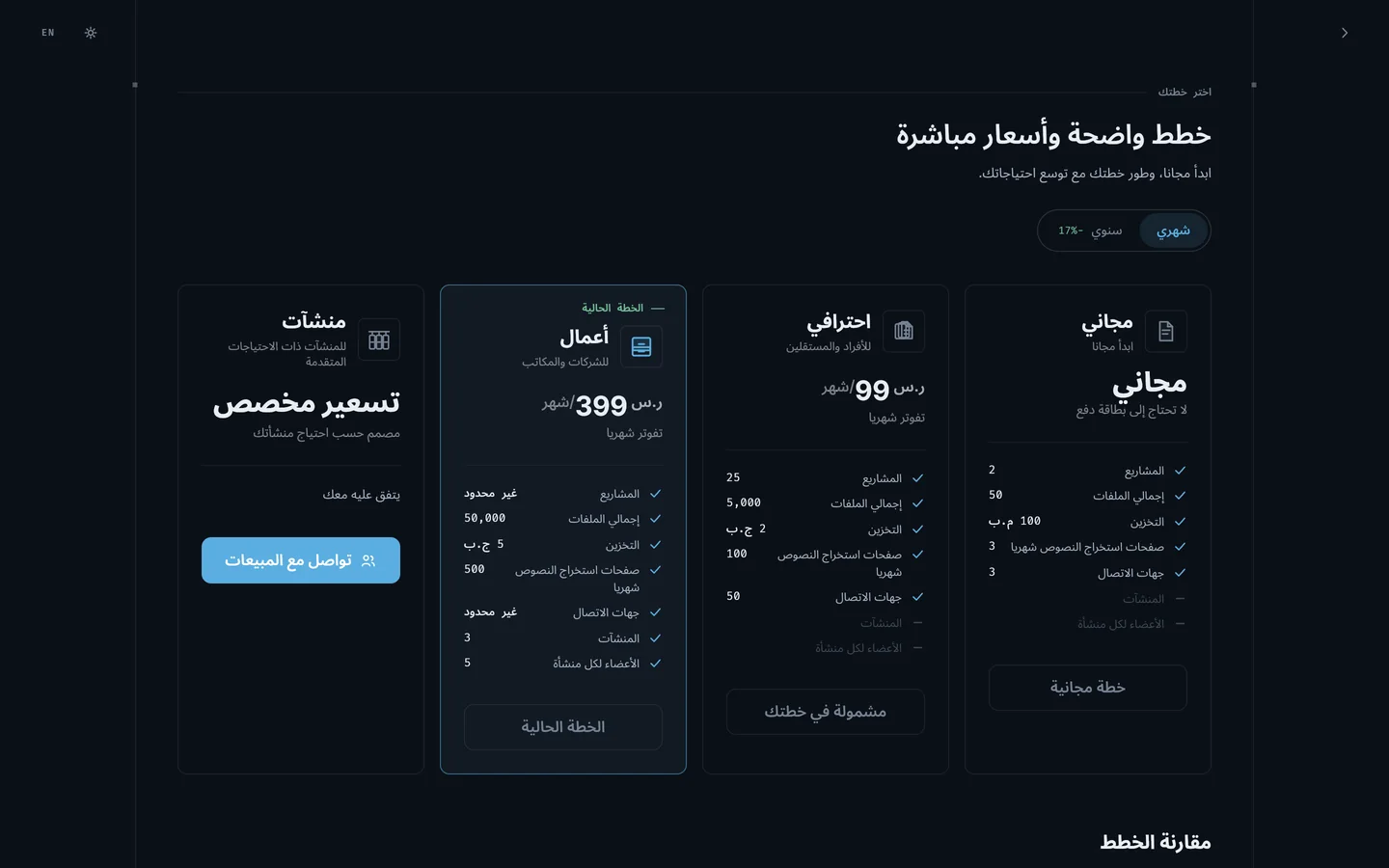
الخطط والأسعار والحدود
في FileFlow أربع خطط: «مجاني» و«احترافي» و«أعمال» و«منشآت». الأسعار بالريال السعودي:
- مجاني: بلا مقابل، ولا تحتاج إلى بطاقة دفع.
- احترافي: 99 ريال شهريا، أو 990 ريال سنويا.
- أعمال: 399 ريال شهريا، أو 3990 ريال سنويا.
- منشآت: تسعير مخصص يتفق عليه معك عبر «تواصل مع المبيعات».
الاشتراك السنوي يعادل 10 أشهر، أي توفير 17 بالمئة تقريبا مقارنة بالشهري.
حدود الخطط مجاني واحترافي وأعمال بالترتيب. حدود خطة منشآت يتفق عليها معك:
- المشاريع: 2، و25، وغير محدود.
- المواضيع لكل مشروع: 5، و25، وغير محدود. والمواضيع الفرعية لكل موضوع، والمواضيع الفرعية الثانية لكل موضوع فرعي: 5، و20، وغير محدود.
- الملفات لكل تصنيف: 5، و50، وغير محدود.
- إجمالي الملفات: 50، و5000، و50000.
- المستندات لكل ملف: 1، و25، وغير محدود. والتصنيفات لكل ملف: 1، و10، وغير محدود. وتفاصيل الملف: 1، وغير محدود، وغير محدود.
- التخزين: 100 ميجابايت، و2 جيجابايت، و5 جيجابايت.
- حد حجم الرفع للملف الواحد: 2 ميجابايت، و20 ميجابايت، و50 ميجابايت.
- صفحات استخراج النصوص شهريا: 3، و100، و500.
- العلامات: 3، و50، وغير محدود.
- جهات الاتصال: 3، و50، وغير محدود. والمشاركات شهريا: 3، و100، وغير محدود.
- المنشآت: لا يوجد، ولا يوجد، و3. والأعضاء لكل منشأة: 5 في خطة أعمال، والمنشئ واحد منهم.
- أنواع الملفات المخصصة: لا يوجد، و1، و3.
- تشفير AES-256، ومسح مستندات متعددة، واستيراد CSV، ومصمم الملصقات، وطباعة الملصقات، ومخططات المكتب: من خطة احترافي فما فوق. وعدد مخططات المكتب 3 في احترافي، وغير محدود في أعمال.
- التصدير إلى جدول بيانات، وطباعة قائمة الملفات الكاملة: من خطة أعمال فما فوق.
- ملصقات رمز الاستجابة السريعة: غير محدودة في كل الخطط.
في المنشأة تطبق حدود خطة منشئ المنشأة على كل الأعضاء، وتحتسب مساحتها واستخدامها عليه.
عند الوصول إلى حد، والإضافات
عندما تصل إلى حد أو تحاول فتح ميزة ليست في خطتك، تظهر نافذة ترقية تقول مثلا «لقد وصلت إلى حد المشاريع» مع الاستخدام الحالي والحد، أو «مصمم الملصقات ميزة في خطة احترافي». وإذا رفعت ملفا أكبر من حد خطتك تظهر «الملف كبير جدا». تعرض النافذة زر الترقية المناسب و«ربما لاحقا». في منشأة لست منشئها لا تظهر أزرار الترقية، بل «تواصل مع مالك المنشأة لترقية الخطة.» وفي أعلى خطة تظهر «أنت على أعلى خطة. تواصل مع الدعم لو احتجت حدودا أعلى.»
الإضافات. تزيد حدا واحدا دون تغيير خطتك، وتتاح في خطتي احترافي وأعمال:
- «تخزين إضافي»: 1 جيجابايت مقابل 9 ريال شهريا، حتى 50 وحدة في احترافي و150 في أعمال.
- «صفحات استخراج النصوص»: 50 صفحة شهريا مقابل 12 ريال شهريا، حتى 10 وحدات في احترافي و20 في أعمال.
لشراء إضافة افتح «الفوترة» ثم «تصفح الإضافات». تدفع اليوم مبلغا محسوبا حتى نهاية الشهر الحالي، ثم المبلغ الكامل شهريا، حتى لو كانت خطتك سنوية. لإلغاء إضافة اضغط «إلغاء الإضافة» واختر عدد الوحدات التي تلغيها؛ تبقى مفعلة حتى نهاية فترة الفوترة، ويمكنك «إعادة التفعيل» قبل ذلك. إلغاء الخطة يلغي كل الإضافات معها.
الاشتراك والدفع
- افتح صفحة «اختر خطتك» من «الفوترة» عبر «ترقية الخطة» أو «تغيير الخطة»، أو من زر الترقية في نافذة الحد.
- اختر «شهري» أو «سنوي»، ثم اضغط زر الخطة.
- في صفحة «الدفع» راجع «ملخص الطلب»، وأدخل بيانات بطاقتك، واضغط «ادفع» مع المبلغ.
تتبع الفوترة الشهر والسنة الميلاديين: تنتهي الفترة الشهرية في آخر يوم من الشهر، والسنوية في 31 ديسمبر. لذلك يدفع المشترك الجديد عن الأيام المتبقية فقط، ويظهر «محسوب نسبيا حتى» تاريخ نهاية الفترة، ثم يبدأ المبلغ الكامل من الشهر القادم أو من 1 يناير. أقل مبلغ يخصم من البطاقة ريال واحد.
تقبل البطاقات: Visa وMastercard ومدى، مع التحقق الإضافي من البنك عند طلبه. تتم معالجة الدفع عبر Moyasar، ولا تحفظ بيانات بطاقتك على خوادم FileFlow، وتحفظ البطاقة لدى Moyasar للتجديد التلقائي. يتحقق FileFlow من كل دفعة قبل تفعيل أي شيء، وقد ترى:
- «تم الدفع بنجاح!»: اشتراكك فعال.
- «نتحقق من دفعتك»: لم يؤكد البنك الدفعة بعد. إذا اكتملت يتفعل اشتراكك تلقائيا وتصلك رسالة بالإيصال، فلا تدفع مرة أخرى.
- «تم إلغاء الدفع»: لم يخصم أي مبلغ.
- «تعذر إتمام الدفع»: حاول مرة أخرى أو استخدم بطاقة مختلفة.
- «تم استلام الدفعة ولم تطبق»: الدفعة لا تطابق الطلب، فلم يتغير شيء، وسيتولى فريقنا الأمر أو يعيد إليك المبلغ.
الرموز الترويجية. في صفحة «اختر خطتك» اضغط «لديك رمز ترويجي؟» وأدخله ثم «تطبيق»، أو أدخله في خانة «رمز ترويجي» في صفحة الدفع. يطبق الرمز على الاشتراكات الجديدة فقط، ولا يظهر عند الترقية، ويستخدم مرة واحدة لكل شخص، ولا يحتسب إلا بعد نجاح الدفع. الرمز الخاطئ أو المنتهي تظهر معه «رمز ترويجي غير صالح أو منتهي.»
جميع المدفوعات نهائية وغير قابلة للاسترداد، إلا مبلغ التحقق من البطاقة، والدفعة التي استلمت ولم تطبق.
تغيير الخطة أو إلغاؤها
- الترقية إلى خطة أعلى فورية. يخصم من السعر رصيد الأيام غير المستخدمة من خطتك الحالية ورصيد حسابك. إن غطى الرصيد المبلغ يظهر زر «الترقية بالرصيد»، وما يتبقى يظهر في «الفوترة» باسم «رصيد الحساب» ويطبق عند الترقية القادمة. الترقية تلغي أي تغيير مجدول.
- الانتقال إلى خطة أقل يتم في نهاية الفترة الحالية. تنبهك نافذة «تغيير إلى خطة أقل» إلى ما يتجاوز حدود الخطة الجديدة. العناصر التي تتجاوز حدا عدديا تصبح للقراءة فقط ولا تحذف، والإضافات غير المتاحة في الخطة الجديدة تلغى.
- التحويل بين الشهري والسنوي في الخطة نفسها يتم في نهاية الفترة الحالية.
يظهر التغيير المجدول في رأس «الفوترة»: «التحويل إلى» الخطة مع التاريخ، ويمكنك التراجع عنه بـ«إلغاء التغيير المجدول».
الإلغاء. من «الفوترة» ثم «إدارة الخطة» اضغط «إلغاء الاشتراك». تبقى خطتك مفعلة حتى نهاية فترة الفوترة، ثم تنتقل إلى الخطة المجانية، وتلغى كل الإضافات. اضغط «إلغاء» للتأكيد أو «إبقاء الخطة» للتراجع. بعدها يظهر «يلغى في» مع التاريخ، ويمكنك «التراجع عن الإلغاء» حتى ذلك اليوم.
إذا تجاوز تخزينك الحد الجديد بعد الانتقال إلى خطة أقل أو انتهاء الاشتراك، تقفل الملفات الزائدة وتبدأ مهلة 30 يوما، وتصلك رسائل تذكير خلالها، ويظهر شريط «الملفات غير متاحة للتعديل». احذف ملفات أو اشتر تخزينا إضافيا أو رق خطتك لرفع القفل. إذا انتهت المهلة والتخزين ما زال فوق الحد، يحذف FileFlow نهائيا ما يكفي فقط للعودة تحت الحد، بدءا من سلة المحذوفات.
بطاقة الدفع والتجديد وتعذر الدفع
في «الفوترة» بطاقة «وسيلة الدفع». اضغط «تحديث» لتغيير بطاقتك، أو «إضافة بطاقة» إن لم توجد بطاقة، أو «إعادة التحقق» إن طلب منك. عند حفظ بطاقة يخصم ريال واحد للتحقق منها ثم يعاد إليك، وتظهر «تم تحديث البطاقة. سيعاد إليك مبلغ التحقق (ريال واحد).» وإن تعذر الحفظ تظهر «تعذر حفظ بطاقتك. لم يحتسب أي مبلغ. حاول مرة أخرى.»
يجدد اشتراكك تلقائيا من البطاقة المحفوظة. إذا تعذر الدفع يصبح اشتراكك «متأخر السداد»، ويظهر في كل الصفحات «لم تكتمل آخر دفعة. حدث بطاقتك لتحافظ على باقتك.» مع زر «تحديث البطاقة». يعيد FileFlow المحاولة كل 3 أيام على الأكثر، ويعيدها خلال يوم إذا أضفت بطاقة جديدة. إذا بقي الدفع متأخرا 14 يوما يلغى الاشتراك وتنتقل إلى الخطة المجانية وتلغى الإضافات. عندها يظهر «انتهى اشتراكك وأصبحت على الخطة المجانية.» مع زر «إعادة الاشتراك».
صفحة الفوترة والفواتير
افتح «الإعدادات» ثم «الفوترة والاشتراك» ثم «إدارة الاشتراك»، أو اضغط شارة الخطة في بطاقة ملفك الشخصي. تظهر هذه الصفحة في مساحة العمل الشخصية ولمنشئ المنشأة، فهي خطتك أنت. إن كنت عضوا في منشأة شخص آخر فانتقل إلى مساحة عملك الشخصية لترى خطتك.
فيها من الأعلى: خطتك ودورتها وموعد تجديدها وحالتها، ثم موعد الفوترة القادمة، ورصيد الحساب، ووسيلة الدفع، والإضافات، والتخزين، و«الاستخدام الشهري» لصفحات استخراج النصوص والمشاركات، ثم «إدارة الخطة»، ثم «سجل الفواتير».
في «سجل الفواتير» آخر 5 فواتير، والباقي تحت «عرض جميع الفواتير». اضغط «تنزيل الفاتورة» لتحصل على فاتورة PDF بالعربية والإنجليزية. قد تظهر بجانب الدفعة حالة «مستردة» أو «لم يخصم المبلغ» أو «استلمنا الدفعة — قيد المراجعة»، والأخيرة تعني أن فريقنا سيطبقها أو يعيد المبلغ، فلا تدفع مرة أخرى.
خطة منشآت
خطة منشآت للفرق ذات الاحتياجات الأكبر، ولا تشترى من الصفحة مباشرة. اضغط «تواصل مع المبيعات» واملأ النموذج: الاسم، وبريد العمل، والشركة، وحجم الفريق، والهاتف، واحتياجك، ثم «إرسال الطلب». نرد عليك خلال يوم عمل واحد.
بعد التفعيل يدير فريق FileFlow حسابك: الفوترة والإضافات والحدود، ولا تحتاج إلى بطاقة دفع. تظهر في «الفوترة» بطاقة «حساب منشأة مدار» وزر «تواصل مع مدير حسابك». إذا أرسلنا لك فاتورة بها رابط دفع يظهر بجانبها «ادفع الآن» مع تاريخ صلاحية الرابط. إن تعذر فتح الرابط راسلنا على support@kern.sa لنرسل لك رابطا جديدا.
الأمان والحساب
من مجموعة «الأمان» في «الإعدادات» تحمي حسابك: تغير بريدك أو كلمة مرورك، وتفعل المصادقة الثنائية، وتحفظ مفتاح الاسترداد، وتدير الأجهزة الموثوقة والتطبيقات المرتبطة. ويشرح هذا الفصل أيضا قاعدة الجلسة الواحدة والتبويب الواحد، وتسجيل الخروج، وحذف الحساب. مجموعة «الأمان» تظهر للجميع في كل مساحات العمل.
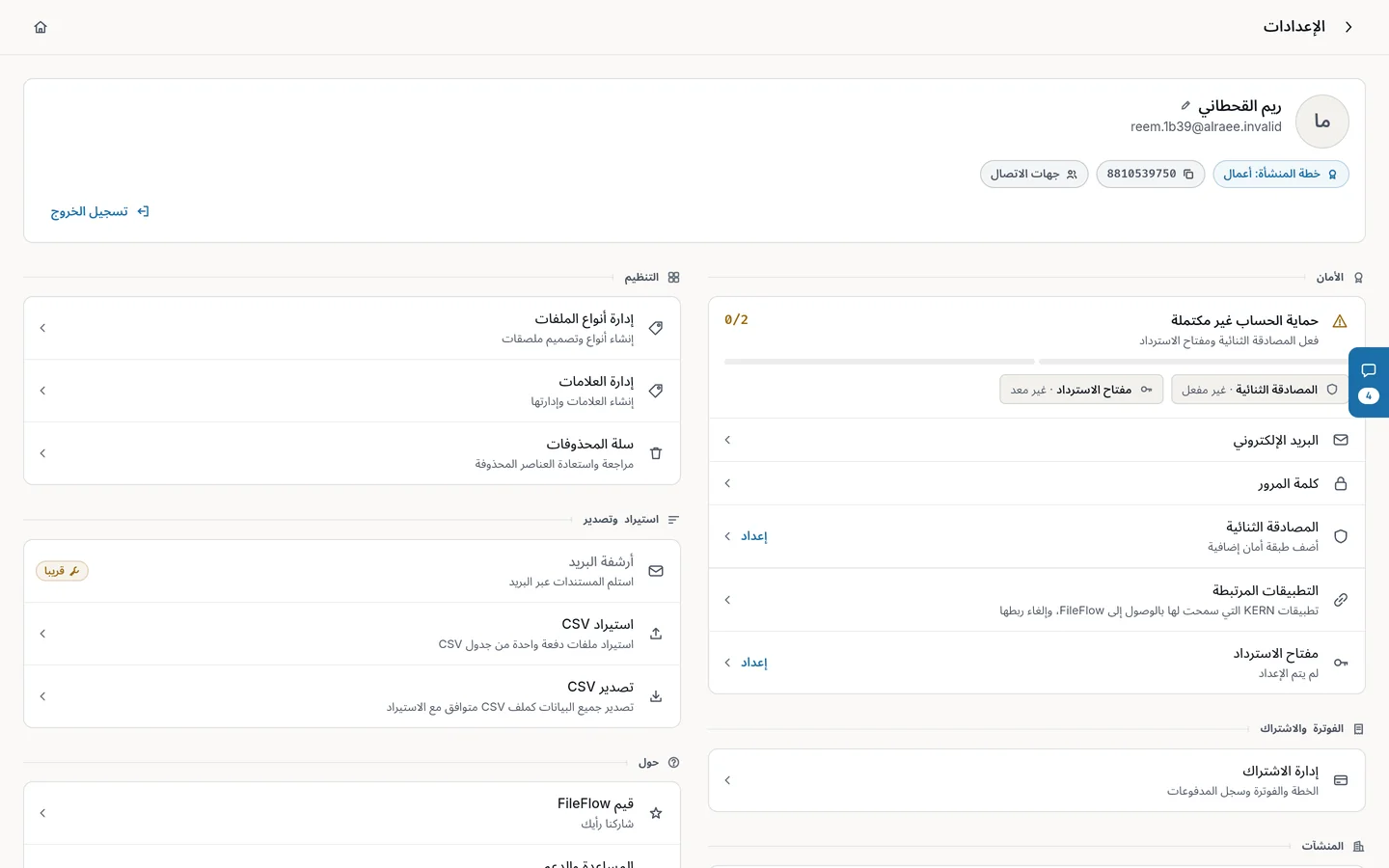
درجة الأمان
أعلى المجموعة مقياس من خطوتين: المصادقة الثنائية (بأي طريقة)، ومفتاح الاسترداد المحفوظ. بلا أي منهما تظهر «حماية الحساب غير مكتملة»، وبواحدة «خطوة واحدة متبقية لإكمال الحماية»، وبالاثنتين «حسابك محمي بالكامل». تحت المقياس شارتان تبينان طريقة المصادقة وحالة المفتاح.
البريد الإلكتروني وكلمة المرور
تغيير البريد. اضغط «البريد الإلكتروني»، واكتب «البريد الإلكتروني الجديد» وأكده، ثم «كلمة المرور الحالية». إن كان لديك تطبيق مصادقة يطلب رمزه أولا. يصل رمز من 6 أرقام إلى البريد الجديد؛ أدخله، ويمكنك إعادة إرساله بعد 60 ثانية. تظهر «تم تغيير البريد الإلكتروني بنجاح». الأخطاء المحتملة: البريد غير متطابق، أو هو البريد الحالي نفسه، أو مستخدم في حساب آخر، أو «كلمة المرور غير صحيحة».
تغيير كلمة المرور. اضغط «كلمة المرور»، واكتب «كلمة المرور الحالية» ثم «كلمة المرور الجديدة» وأكدها. يجب أن تكون 8 أحرف على الأقل. إن كان لديك تطبيق مصادقة يطلب رمزه. تظهر «تم تحديث كلمة المرور»، وتلغى الثقة بكل الأجهزة الموثوقة، وتنتهي الجلسات الأخرى.
إن كنت تسجل الدخول بحساب Google فلن ترى صفي البريد وكلمة المرور، بل «تسجيل الدخول عبر Google».
المصادقة الثنائية
تطلب «المصادقة الثنائية» رمزا إضافيا بعد كلمة المرور عند تسجيل الدخول. اضغط الصف لتختار طريقة:
- «رمز البريد الإلكتروني»: يصلك رمز على بريدك عند كل تسجيل دخول. غير متاح لحسابات Google.
- «تطبيق المصادقة»: رمز من تطبيق مثل Google Authenticator أو Authy، وهو أقوى من البريد.
يمكنك تفعيل الطريقتين معا، فتختار إحداهما عند كل تسجيل دخول.
لإعداد رمز البريد: أدخل كلمة مرورك، فيصلك رمز من 6 أرقام، وبعد إدخاله تتفعل الطريقة. ولإعداد تطبيق المصادقة:
- أدخل كلمة مرورك (لا تطلب من حسابات Google).
- في «إعداد تطبيق المصادقة» امسح رمز الاستجابة السريعة بالتطبيق، أو اضغط «تعذر المسح؟ أدخل المفتاح يدويا» وانسخ المفتاح.
- أدخل الرمز المكون من 6 أرقام من التطبيق واضغط «تحقق وتفعيل».
من النافذة نفسها تضيف الطريقة الأخرى أو تزيلها، مثل «إضافة تطبيق المصادقة» أو «إزالة تطبيق المصادقة» أو «تعطيل التحقق عبر البريد»، وتطلب كلمة المرور للتأكيد. أي تغيير في طرق المصادقة يلغي الثقة بكل الأجهزة الموثوقة، ومنها هذا المتصفح.
الأجهزة الموثوقة. في شاشة الرمز عند تسجيل الدخول خانة «الوثوق بهذا الجهاز لمدة 30 يوما». إذا اخترتها لا يطلب الرمز في هذا المتصفح خلال 30 يوما. الثقة مرتبطة بالمتصفح، وتضيع إذا مسحت بيانات الموقع، ولا تغني عن الرمز في الإجراءات الحساسة مثل حذف الحساب بتطبيق المصادقة. يظهر صف «الأجهزة الموثوقة» في «الأمان» ما دامت المصادقة الثنائية مفعلة، وفيه «هذا الجهاز» و«أجهزة أخرى» مع آخر استخدام وتاريخ انتهاء الثقة. من قائمة كل جهاز «إعادة تسمية» أو «إلغاء الثقة»، أو اضغط «إلغاء الكل» لإلغاء الثقة بكل الأجهزة الأخرى مع إبقاء هذا المتصفح.
مفتاح الاسترداد
«مفتاح الاسترداد» يدخلك إلى حسابك إذا فقدت كلمة المرور أو تطبيق المصادقة (انظر فصل "البداية"). لإنشائه اضغط الصف وأدخل كلمة مرورك (لا تطلب من حسابات Google). تظهر نافذة «مفتاح الاسترداد الاحتياطي»:
- اضغط «إظهار» لرؤية المفتاح، أو «نسخ» لنسخه.
- احفظه في مدير كلمات المرور أو اكتبه على ورق. لن يظهر مرة أخرى.
- اختر «لقد حفظت مفتاح الاسترداد الاحتياطي»، فيتفعل زر الإغلاق.
لا يحفظ FileFlow المفتاح نفسه. إن فقدته أنشئ مفتاحا جديدا عبر «إعادة إنشاء مفتاح الاسترداد»؛ يتوقف المفتاح القديم فورا، ولا يمكن التراجع عن ذلك.
جلسة واحدة وتبويب واحد وتسجيل الخروج
جلسة واحدة لكل حساب. كل تسجيل دخول جديد ينهي الجلسة السابقة على أي جهاز آخر. يرى الجهاز الجديد «تم تسجيل خروج الجلسة السابقة على جهاز آخر.»، ويرى الجهاز القديم خلال ثواني أو عند عودته إلى التطبيق نافذة «انتهت الجلسة». إن لم تكن أنت من سجل الدخول فغير كلمة مرورك وفعل المصادقة الثنائية فورا. اضغط «كنت أنا، متابعة» للعودة إلى صفحة تسجيل الدخول. إعادة تحميل الصفحة لا تنهي جلستك.
تبويب واحد في كل مرة. إذا فتحت FileFlow في تبويب آخر يصبح التبويب الجديد هو الفعال، ويغطى التبويب القديم بصفحة «FileFlow مفتوح في تبويب آخر». اضغط «استخدام FileFlow هنا» لتعود إليه، أو أغلقه وتابع في الآخر. يمنع هذا تعارض التعديلات.
تسجيل الخروج. اضغط «تسجيل الخروج» في بطاقة ملفك الشخصي أعلى «الإعدادات». يتم فورا دون تأكيد، وتظهر «تم تسجيل الخروج». تبقى ثقة هذا المتصفح إن كان موثوقا.
التطبيقات المرتبطة
تستطيع تطبيقات KERN الأخرى، مثل عقارلي، حفظ المستندات في FileFlow بعد موافقتك. عند الربط من عقارلي تفتح صفحة «ربط تطبيق» في FileFlow بعنوان «هل تريد السماح لـ عقارلي بالوصول إلى FileFlow؟». إن لم تكن مسجلا للدخول يطلب منك ذلك ثم يعيدك إلى الطلب.
- اختر مساحة العمل التي يعمل فيها التطبيق: «الأرشيف الشخصي» أو إحدى منشآتك، ويظهر دورك تحت كل منشأة.
- راجع «الصلاحيات المطلوبة»: عرض اسم مساحة العمل والتخزين المتاح، وعرض هيكل الأرشفة لاختيار موقع الحفظ، وفتح المستندات التي أضافها هذا التطبيق فقط، وإنشاء مجلدات وإضافة مستندات.
- اضغط «السماح والربط»، أو «إلغاء» للرجوع دون مشاركة أي بيانات.
إن كنت مستعرضا في المنشأة المختارة فيستطيع التطبيق القراءة فقط دون إضافة أو تعديل. لا يرى التطبيق كلمة مرورك، ولا يعمل خارج مساحة العمل التي اخترتها، وما يرفعه يحتسب من تخزين مساحة العمل.
تظهر على الملفات والمجلدات التي يستخدمها عقارلي شارة «مرتبط بـ عقارلي». وعند نقل عنصر مرتبط إلى سلة المحذوفات أو حذفه نهائيا أو نقله، تظهر نافذة تبين «العناصر المرتبطة» و«ما سيحدث» و«إمكانية التراجع»: الاستعادة من السلة تعيد الروابط كما كانت، والنقل لا يكسر شيئا، أما الحذف النهائي فيزيل الروابط ويحتاج كل سجل في عقارلي إلى ربطه بمكان جديد يدويا. اختر «إبقاء كما هو» إن غيرت رأيك. وإن تعذر التحقق من الروابط تظهر «لم يكتمل التحقق من الروابط» مع «إعادة التحقق» أو «المتابعة دون التحقق».
إلغاء الربط. من «الأمان» اضغط «التطبيقات المرتبطة». ترى كل تطبيق ربطته أنت، وإن كنت مسؤولا في منشأة ترى أيضا تطبيقات تلك المنشأة، مع مكان الحفظ ومن ربطه وآخر استخدام وما يستطيعه. اضغط «إلغاء الربط» ثم أكد. يفقد التطبيق الوصول فورا، وتبقى الملفات والمستندات التي حفظها في FileFlow، وتصبح شارتها «عقارلي · غير مرتبط». لاستخدامه مرة أخرى اربطه من جديد من عقارلي، فيجد روابطه السابقة.
حذف الحساب
من «الإعدادات» ثم «منطقة الخطر» اضغط «حذف الحساب». تعرض النافذة الأولى ما سيحذف نهائيا: مشاريعك ومواضيعك وملفاتك، والمستندات والملصقات، وجهات الاتصال، والعناصر المشتركة معك أو منك، وبطاقاتك المحفوظة، ومساحات العمل التي تملكها، وحسابك. إن كنت منشئ منشأة فيها أعضاء آخرون فتحذف المنشأة لهم أيضا، ويبلغ كل عضو بذلك؛ لا تحتاج إلى حذف المنشأة أولا. ويبقى ما يلي: سجلات الدفع والفواتير الصادرة، دون ربطها بحسابك، لأن القانون يلزمنا بحفظها، وما أضفته إلى منشآت يملكها غيرك يبقى فيها.
اضغط «متابعة»، ثم أكد ملكيتك: أدخل كلمة مرورك واضغط «حذف حسابي»، أو إن كنت تسجل الدخول بحساب Google فاكتب بريدك الإلكتروني كما هو. إن كانت المصادقة الثنائية مفعلة فقد يطلب منك تسجيل الدخول مرة أخرى بالرمز قبل الحذف، ولا تكفي ثقة الجهاز هنا.
الحذف دائم ولا يمكن التراجع عنه. بعده يسجل خروجك من هذا الجهاز. إن تعذر الحذف تظهر رسالة تؤكد أنه لم يحذف أي شيء؛ حاول مرة أخرى، أو راسلنا على support@kern.sa.
الإعدادات والمساعدة
صفحة «الإعدادات» تجمع ملفك الشخصي وتفضيلات العرض وأدوات مساحة العمل وروابط المساعدة. يشرح هذا الفصل ما في الصفحة، ويحيلك إلى الفصول التي تشرح كل أداة بالتفصيل، ويبين كيف تصل إلى الدعم.
فتح الإعدادات وما فيها
على الشاشة الكبيرة اضغط «الإعدادات» في شريط أعلى الشاشة الرئيسية. على الهاتف اضغط قائمة النقاط الثلاث في أعلى الشاشة الرئيسية ثم «الإعدادات». على الشاشة الكبيرة تظهر المجموعات في عمودين.
المجموعات بالترتيب، ومن يرى كلا منها:
- «الأمان»: للجميع. انظر فصل "الأمان والحساب".
- «الفوترة والاشتراك»: في مساحة العمل الشخصية ولمنشئ المنشأة. انظر فصل "الخطط والاشتراك".
- «المنشآت»: للجميع. في مساحة العمل الشخصية فيها «إدارة المنشآت»، وإن لم تشمل خطتك المنشآت يظهر الصف مقفلا مع شارة خطة أعمال. وداخل منشأة يظهر اسمها، فيفتح المنشئ والمسؤول إعداداتها، ويرى غيرهما دوره فيها. انظر فصل "المنشآت والأعضاء والصلاحيات".
- «المكتب»: «مخططات المكتب» للجميع، و«طباعة» لمساحة العمل الشخصية ولمنشئ المنشأة وللمسؤول. انظر فصلي "تخطيط المكتب والمواقع" و"الطباعة ورموز الاستجابة السريعة".
- «المظهر»: للجميع.
- «التنظيم»: للجميع، وتختلف صفوفها حسب دورك.
- «استيراد وتصدير»: أدوات الاستيراد والتصدير لمساحة العمل الشخصية ولمنشئ المنشأة وللمسؤول.
- «حول»: للجميع.
- «منطقة الخطر»: للجميع، وفيها «حذف الحساب»، و«حذف المنشأة» لمنشئ المنشأة وهو داخلها.
الصف المقفل بسبب الخطة يحمل علامة قفل، والضغط عليه يعرض نافذة الترقية.
بطاقة الملف الشخصي
أعلى الصفحة بطاقة فيها:
- اسمك: اضغط عليه لتعديله في «تعديل الاسم المعروض». يقبل حروفا عربية أو إنجليزية ومسافات فقط، من حرفين إلى 50 حرفا. تظهر «تم تحديث الاسم المعروض». إن لم يكن لك اسم يظهر «تعيين الاسم».
- بريدك الإلكتروني.
- شارة خطتك، مثل «خطة احترافي»، أو «خطة المنشأة» داخل منشأة. إن كنت تدير الخطة فالضغط عليها يفتح «الفوترة».
- رقم المستخدم المكون من 10 أرقام مع زر نسخ، وتظهر «تم نسخ المعرف». يستخدمه الآخرون لإضافتك؛ انظر فصل "جهات الاتصال والمشاركة".
- «جهات الاتصال» لفتح صفحة جهات اتصالك.
- «تسجيل الخروج».
المظهر واللغة
- «الوضع الداكن»: مفتاح للتبديل بين المظهر الداكن والفاتح.
- «اللغة»: اختر EN للإنجليزية أو AR للعربية. تتغير الواجهة فورا ويتغير اتجاهها. ولصفحات تسجيل الدخول مفتاحا لغة ومظهر خاصان بها.
- «تخطيط الشاشة الرئيسية»: الاختيار بين «افتراضي» و«مركز». انظر فصل "الشاشة الرئيسية والتنقل".
- «حجم النص»: من 80 إلى 140 بالمئة بخطوات من 10، مع معاينة مباشرة.
التنظيم والاستيراد والتصدير
مجموعة «التنظيم»:
- «إدارة أنواع الملفات»: لمساحة العمل الشخصية ولمنشئ المنشأة وللمسؤول. انظر فصل "الطباعة ورموز الاستجابة السريعة".
- «إدارة العلامات»: لإنشاء العلامات وإدارتها. انظر فصل "الملفات".
- «سلة المحذوفات»: لمساحة العمل الشخصية ولمنشئ المنشأة وللمسؤول. انظر فصل "سلة المحذوفات".
مجموعة «استيراد وتصدير»: «استيراد CSV» و«تصدير CSV» لمساحة العمل الشخصية ولمنشئ المنشأة وللمسؤول. انظر فصل "الاستيراد والتصدير والتحليلات".
حول
- «قيم FileFlow»: اختر تقييما من خمسة مستويات، واكتب رأيك إن أردت، ثم «إرسال». يمكنك تعديل تقييمك لاحقا.
- «المساعدة والدعم»: صفحة الأسئلة الشائعة وطرق التواصل.
- «الأسئلة الشائعة».
- «إعادة الجولة الترحيبية»: تعيد عرض شرائح التعريف. انظر فصل "البداية".
- رقم إصدار FileFlow و«آخر تحديث». اضغط عليه لترى «ما الجديد». تظهر شارة «جديد» إن وجدت ملاحظات إصدار لم تقرأها.
المساعدة والدعم
افتح «الإعدادات» ثم «حول» ثم «المساعدة والدعم». في الصفحة تبويبان:
- «الأسئلة الشائعة»: ابحث في خانة «ابحث في الأسئلة…»، أو تصفح الفئات: «البدء»، و«نظام الملفات والرموز»، و«الحساب والأمان»، و«المشاركة والتعاون»، و«الاستيراد والتصدير والمستندات»، و«العلامات والبحث والتنظيم»، و«الدعم الفني واستكشاف الأخطاء». إن لم توجد نتيجة تظهر «لا توجد أسئلة مطابقة».
- «تواصل معنا»: اضغط «الدعم عبر البريد» ليفتح بريدك على العنوان support@kern.sa. نرد عادة خلال 24 ساعة في أيام العمل.
هذا الدليل
أول صف في تبويب «الأسئلة الشائعة» هو «دليل المستخدم»، ويفتح هذا الدليل داخل التطبيق: اختر الفصل من المحتويات، أو ابحث بكلمة في خانة «ابحث في الدليل…». الدليل متاح للجميع أيضا على fileflow.sa/guide، ويمكنك تنزيله ملف PDF للطباعة أو للقراءة دون اتصال من «تنزيل الدليل (PDF)»، بالعربية أو بالإنجليزية حسب لغة التطبيق.
صفحة «المساعدة والدعم» تحتاج إلى تسجيل الدخول. أما الأسئلة الشائعة فمتاحة للجميع أيضا على fileflow.sa/faq.
عند مراسلة الدعم اكتب إلى support@kern.sa من أي بريد، واذكر البريد الذي تسجل به الدخول في FileFlow، وما كنت تفعله عندما حدثت المشكلة، ونص أي رسالة ظهرت لك. لقطة شاشة تساعدنا كثيرا.